Коротко: чтобы подключить PlayStation VR2 к ПК, нужен официальный адаптер Sony PlayStation VR2 PC Adapter (модель CFI-ZVP1, в Москве ориентировочно 5–12 тыс. ₽ на осень 2026), кабель DisplayPort 1.4, видеокарта уровня GTX 1650 / RX 5500 XT и выше с портом DisplayPort, свободный порт USB 3.0 и Bluetooth 4.0 для контроллеров. Шлем подключается к адаптеру, адаптер — к видеокарте и USB, дальше всё настраивается в бесплатных PlayStation VR2 App и SteamVR. Играть можно в VR-игры из Steam, но на ПК официально не работают отслеживание взгляда, HDR, вибрация шлема и адаптивные триггеры.
Ниже — что лежит в коробке адаптера, какой компьютер подойдёт, пошаговое подключение, сопряжение контроллеров Sense и решения типичных проблем. Если вы ещё выбираете шлем для компьютера и PS VR2 у вас нет, сначала посмотрите наш обзор VR-очков для ПК: покупать PS VR2 специально под Steam выгодно не всегда.
Что такое адаптер PlayStation VR2 для ПК
Изначально PS VR2 работал только с PlayStation 5: шлем подключается одним кабелем USB-C, и обычный компьютер такой сигнал не принимает. В 2024 году Sony выпустила официальный адаптер PlayStation VR2 — небольшую коробочку, которая принимает изображение с видеокарты по DisplayPort, данные по USB и питание от розетки, а шлему отдаёт всё это через привычный разъём USB-C.
Продажи стартовали 7 августа 2024 года. Официальная цена в США — 59,99 $, в Европе — 59,99 €, в Великобритании — 49,99 £. Одновременно в Steam появилось бесплатное приложение PlayStation VR2 App — без него шлем на компьютере не заработает.
Что в коробке
- адаптер PlayStation VR2 PC Adapter;
- блок питания (AC-адаптер);
- сетевой шнур;
- инструкция.
Кабель DisplayPort в комплект не входит — его покупают отдельно. Нужен кабель с поддержкой DisplayPort 1.4 и разъёмом под вашу видеокарту (обычный DisplayPort или Mini DisplayPort). Сам шлем и контроллеры Sense тоже в комплект не входят: адаптер рассчитан на тех, у кого PS VR2 уже есть.
Цена и где купить в России
Официально Sony в России технику не продаёт, адаптер завозят по параллельному импорту. Его можно найти в крупных сетях электроники, на маркетплейсах и в игровых магазинах Москвы. Ориентировочно на осень 2026 года цена — от 5 до 12 тыс. ₽ в зависимости от продавца. Ищите по названию PlayStation VR2 PC Adapter или по номеру модели CFI-ZVP1 и проверяйте, что в комплекте есть блок питания: без него адаптер не включится.
Требования к ПК для PlayStation VR2
Требования Sony опубликованы на странице поддержки PlayStation. Главное здесь не процессор, а видеокарта с прямым выходом DisplayPort 1.4.
| Компонент | Минимум | Рекомендуется |
|---|---|---|
| Система | Windows 10 или Windows 11, 64-бит | то же |
| Процессор | Intel Core i5-7600 или AMD Ryzen 3 3100 (архитектура Zen 2 и новее) | — |
| Оперативная память | 8 ГБ | больше 8 ГБ |
| Видеокарта NVIDIA | GeForce GTX 1650 и новее (архитектура Turing и новее), серия RTX | GeForce RTX 3060 и мощнее |
| Видеокарта AMD | Radeon RX 5500 XT и новее, RX 6500 XT и новее | Radeon RX 6600 XT и мощнее |
| Видеовыход | DisplayPort 1.4 (обычный или Mini) прямо на видеокарте | — |
| USB | USB 3.0 Type-A, напрямую, без хабов и удлинителей | порт на материнской плате |
| Bluetooth | 4.0 и новее | адаптер с хорошей совместимостью |
| Программы | Steam, SteamVR, PlayStation VR2 App | свежий драйвер видеокарты |
Обратите внимание на три детали. Первая: старые карты GTX 10-й серии (Pascal) в списке нет, минимальная архитектура NVIDIA — Turing. Вторая: адаптер подключается к порту на самой видеокарте, а не к разъёму на материнской плате. Третья: Sony прямо предупреждает, что некоторые Bluetooth-адаптеры могут быть несовместимы с контроллерами Sense.
Можно ли подключить PS VR2 к ноутбуку
Только если у ноутбука есть полноценный выход DisplayPort или Mini DisplayPort, подключённый к дискретной видеокарте. В поддержке PlayStation отдельно сказано: DisplayPort через USB Type-C не поддерживается, переходники HDMI → DisplayPort — тоже. А у большинства современных ноутбуков видеовыход как раз реализован через USB-C или HDMI, поэтому подключить к ним PS VR2 официально не получится.
То же касается мини-ПК и системных блоков без дискретной видеокарты: встроенная графика под требования не подходит. С внешней видеокартой (eGPU) подключайте адаптер к её порту DisplayPort, а не к порту ноутбука.
Что не работает на ПК: PS5 и компьютер в сравнении
На компьютере PS VR2 остаётся тем же шлемом с OLED-экранами 2000×2040 на глаз и углом обзора 110°, но часть фирменных функций пропадает. По данным блога PlayStation, на ПК недоступны HDR, вибрация шлема, отслеживание взгляда, адаптивные триггеры и тактильная отдача контроллеров — остаётся только обычная вибрация.
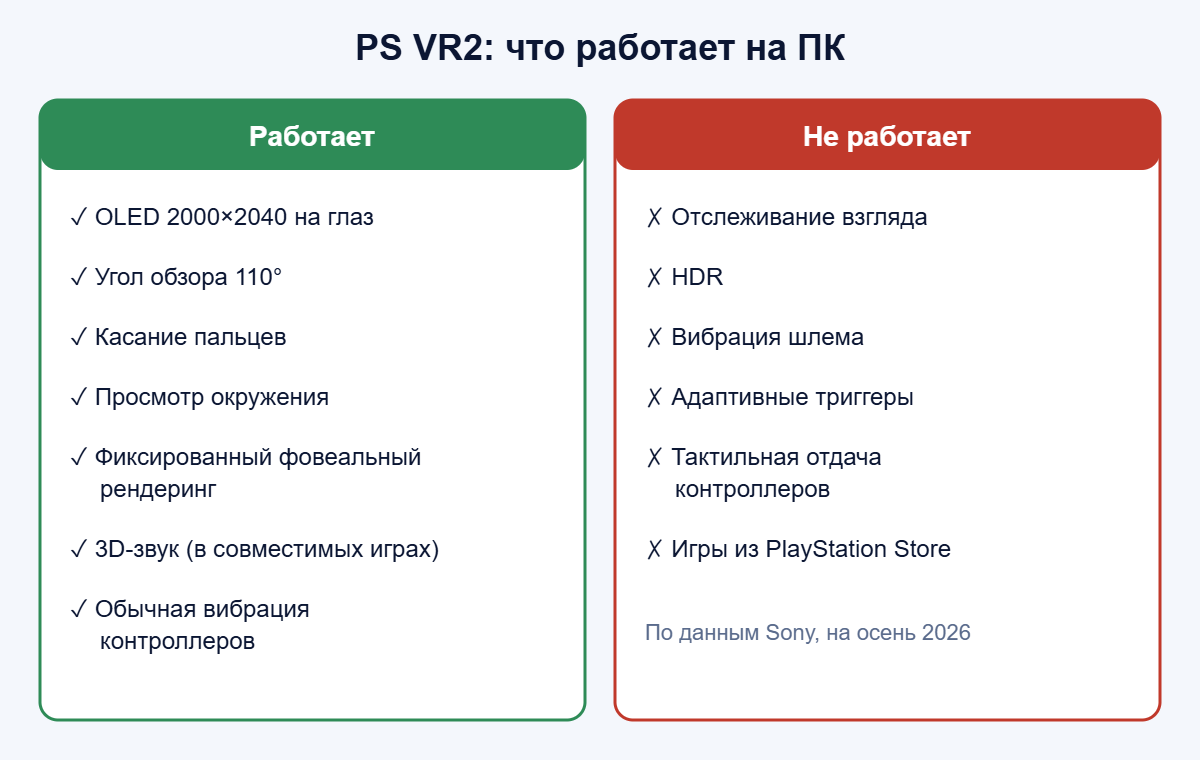
| Функция | На PS5 | На ПК (официально) |
|---|---|---|
| Разрешение 2000×2040 на глаз, обзор 110° | да | да |
| Распознавание касания пальцев | да | да |
| Режим просмотра окружения (see-through) | да | да |
| Фовеальный рендеринг | с отслеживанием взгляда | только фиксированный, без отслеживания взгляда |
| 3D-звук | да | в совместимых играх |
| HDR | да | нет |
| Отслеживание взгляда | да | нет |
| Вибрация шлема | да | нет |
| Адаптивные триггеры | да | нет |
| Тактильная отдача контроллеров | да | только обычная вибрация |
| Игры | PlayStation Store | Steam (покупки из PS Store не переносятся) |
Официальных обновлений, которые вернули бы эти функции на ПК, Sony на осень 2026 года не выпускала. В 2025 году энтузиасты выпустили неофициальный мод драйвера PlayStation VR2 Toolkit, который добавляет отслеживание взгляда и адаптивные триггеры в отдельных приложениях. Это сторонняя разработка: Sony её не поддерживает, а в своей инструкции по устранению неполадок советует удалить неофициальные драйверы, если что-то работает некорректно.
Как подключить PlayStation VR2 к ПК: пошаговая инструкция
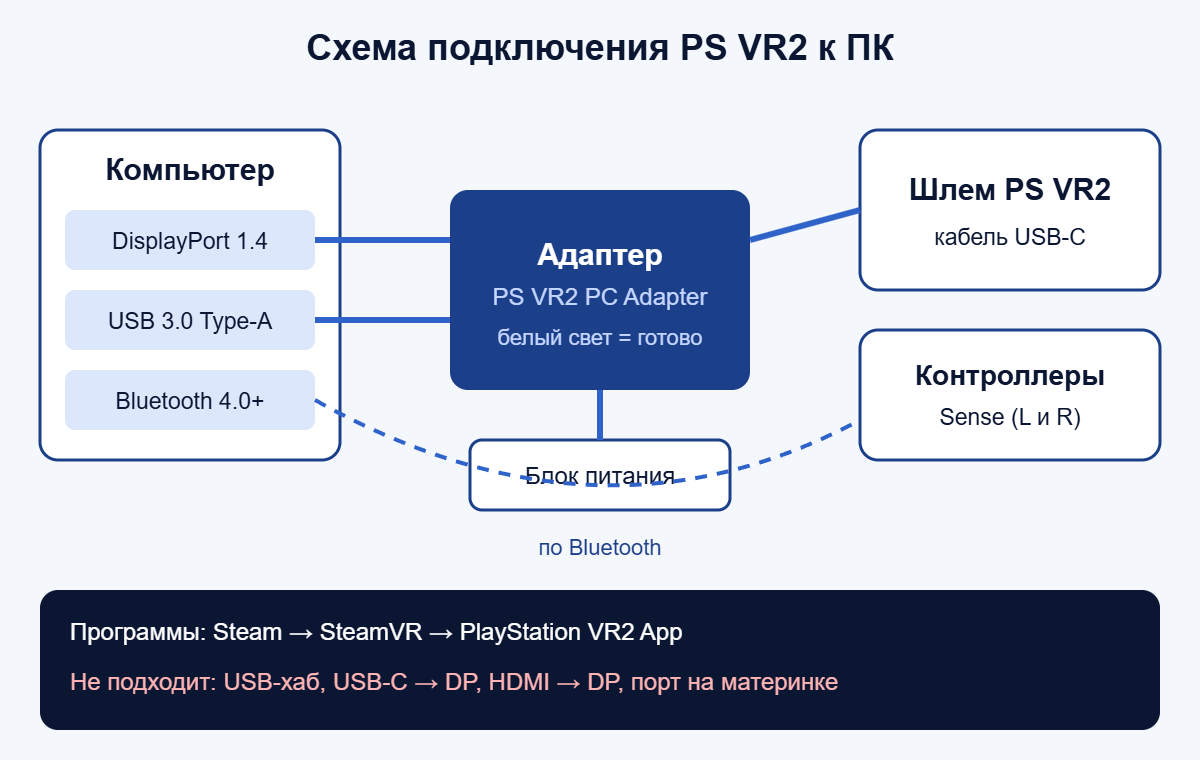
Порядок ниже соответствует официальной инструкции PlayStation по настройке на ПК. Перед началом обновите драйвер видеокарты и полностью зарядите оба контроллера Sense.
Шаг 1. Установите программы
- Установите Steam и войдите в свой аккаунт.
- В магазине Steam найдите и установите бесплатные SteamVR и PlayStation VR2 App.
- Не удаляйте PlayStation VR2 App после настройки: через неё работает шлем, обновляется прошивка шлема и контроллеров, настраиваются игровая зона и яркость.
Шаг 2. Подключите адаптер
- Вставьте USB-кабель адаптера в порт USB 3.0 Type-A на компьютере — напрямую, без хаба и удлинителя.
- Соедините адаптер и видеокарту кабелем DisplayPort 1.4.
- Подключите сетевой шнур к блоку питания, блок — к разъёму DC IN на адаптере, и только потом включите вилку в розетку.
- Индикатор адаптера загорится красным: питание есть, шлем пока не подключён.
- Вставьте кабель USB-C шлема в разъём адаптера и нажмите кнопку питания на шлеме.
- Когда индикатор адаптера и индикатор шлема станут белыми, всё готово.
Шаг 3. Сопрягите контроллеры Sense по Bluetooth
На PS5 контроллеры сопрягаются кабелем, а с компьютером — только по Bluetooth. Делайте это для каждого контроллера по очереди.
- Включите Bluetooth на компьютере.
- На левом контроллере зажмите кнопки PS и Create, на правом — PS и Options, пока индикатор не начнёт мигать.
- Откройте параметры Bluetooth в Windows и выберите «Добавление устройства Bluetooth».
- Выберите контроллер в списке найденных устройств. Если индикатор перестал мигать до сопряжения, повторите шаг 2.
Шаг 4. Настройте шлем и игровую зону
- Запустите PlayStation VR2 App и следуйте подсказкам на экране.
- Освободите место для игры, включите свет в комнате и задёрните шторы: прямой солнечный свет мешает камерам шлема.
- Наденьте шлем и колесиком регулировки расстояния между линзами добейтесь, чтобы глаза были по центру линз.
- Наденьте наушники, затяните ремешки контроллеров на запястьях.
- Осмотритесь, чтобы шлем отсканировал комнату, задайте игровую зону и проверьте высоту пола.
- Запустите SteamVR — и можно выбирать игры.
Если контроллеры раньше работали с PS5, а сейчас та включена, выключите консоль: Sony советует это при проблемах с подключением к ПК. Сопряжение с PS5 восстанавливается через USB-кабель из комплекта шлема.
Во что играть на PS VR2 с ПК
После подключения PlayStation VR2 к ПК вам доступна библиотека SteamVR: Half-Life: Alyx, Fallout 4 VR, War Thunder и другие игры, которые на PS5 не выходили. Игры из PlayStation Store на компьютере не запускаются, а покупки в Steam не переносятся на консоль — это две разные библиотеки.
Учитывайте и управление: в некоторых играх подсказки кнопок могут не совпадать с контроллерами Sense, тогда раскладку меняют в настройках привязки контроллеров SteamVR. Какие игры для PS VR2 стоит попробовать на консоли и что из них доступно на ПК, мы собрали в подборке лучших игр для PS VR2.
Частые проблемы и решения
Сводка составлена по официальной инструкции Sony по устранению неполадок PS VR2 на ПК. Начинайте с самого простого: проверьте кабели, обновите драйвер видеокарты и перезагрузите шлем и компьютер.
| Проблема | Что сделать |
|---|---|
| Индикатор адаптера не горит | Нет питания: проверьте блок питания, сетевой шнур и розетку. |
| Индикатор красный, шлем не определяется | Переподключите кабель USB-C шлема, включите шлем кнопкой питания, проверьте статус в PlayStation VR2 App. |
| «Проверьте USB-подключение» при настройке | Подключите адаптер напрямую в USB 3.0 без хаба, попробуйте другой порт на материнской плате, затем выключите и включите шлем. |
| Нет изображения или ошибка SteamVR при запуске | Проверьте, что кабель поддерживает DisplayPort 1.4 и вставлен в видеокарту; включите Direct Mode в настройках SteamVR; сделайте чистую установку драйвера NVIDIA или AMD. |
| Контроллеры не подключаются или отваливаются | Зарядите их, выключите PS5, отключите лишние Bluetooth-устройства, обновите драйвер Bluetooth, переключите Wi‑Fi на 5 ГГц. |
| Внешний Bluetooth-адаптер работает нестабильно | Отключите встроенный Bluetooth в диспетчере устройств, вставьте внешний в порт USB 2.0 подальше от портов USB 3.0 или вынесите его на удлинителе USB 2.0. |
| Изображение дёргается, игра вылетает | Снизьте качество изображения в SteamVR, отключите Motion Smoothing и аппаратное ускорение планирования GPU в Windows. |
| Плохо работает отслеживание шлема | Удалите данные игровой зоны в PlayStation VR2 App и настройте заново; протрите камеры; уберите прямое солнце, добавьте света; на пустые стены повесьте постер. |
| Зависает режим просмотра окружения (процессоры AMD) | Подключите USB адаптера к другому порту USB 3.0. |
| Проблемы после выхода ПК из сна | Не переводите компьютер в спящий режим во время игры; выключите шлем и монитор, затем включите монитор и шлем. |
Частые ошибки при подключении
- Кабель вставлен в разъём материнской платы. DisplayPort должен идти от дискретной видеокарты.
- Переходник USB-C → DisplayPort или HDMI → DisplayPort. Официально не поддерживаются, даже если монитор через них работает.
- Кабель старого стандарта. Для PlayStation VR2 нужен DisplayPort 1.4; дешёвые кабели неизвестной версии — частая причина чёрного экрана.
- USB-хаб или удлинитель. Адаптер подключается только напрямую в USB 3.0.
- Удалили PlayStation VR2 App. Без приложения SteamVR шлем не увидит.
- Неофициальные драйверы. Если ставили моды, а шлем начал сбоить, удалите их и переустановите официальное приложение.
Стоит ли подключать PS VR2 к ПК
Если PS VR2 уже есть, адаптер за 5–12 тыс. ₽ — самый дешёвый способ получить доступ к библиотеке SteamVR с OLED-картинкой и проводным подключением без сжатия. Особенно это выгодно для симуляторов и тех, кому не хватает эксклюзивов PS5.
Покупать PS VR2 с нуля только ради компьютера разумно реже. Шлем на ПК теряет отслеживание взгляда, HDR и продвинутую тактильную отдачу, требует кабелей и розетки, а с ноутбуками часто не совместим. Если PS5 у вас нет, сравните альтернативы в обзоре VR-очков для компьютера.
Частые вопросы
Можно ли подключить PS VR2 к ПК без адаптера?
Официально нет. Sony поддерживает подключение PlayStation VR2 к ПК только через фирменный PlayStation VR2 PC Adapter: он даёт шлему питание и объединяет видеосигнал DisplayPort с данными USB.
Работает ли PS VR2 на ПК без PS5?
Да. Для компьютера консоль не нужна: достаточно шлема, контроллеров Sense, адаптера, кабеля DisplayPort 1.4 и аккаунта Steam.
Можно ли играть в игры из PlayStation Store на ПК?
Нет. На компьютере доступны только игры из Steam. Если игра есть и там, и там, её придётся купить отдельно.
Нужна ли мощная видеокарта?
Минимум — GeForce GTX 1650 или Radeon RX 5500 XT, но для комфортной игры Sony рекомендует RTX 3060 или RX 6600 XT и мощнее. В тяжёлых играх и симуляторах запас производительности лишним не будет.
Подойдёт ли встроенный Bluetooth ноутбука или материнской платы?
Обычно да, если это Bluetooth 4.0 и новее. Но Sony предупреждает, что часть адаптеров несовместима. При обрывах связи попробуйте другой Bluetooth-адаптер и советы из таблицы выше.
Можно ли потом снова пользоваться шлемом на PS5?
Да, адаптер ничего не меняет в самом шлеме. Отключите кабель USB-C от адаптера и подключите шлем к PS5. Контроллеры при необходимости повторно сопрягите с консолью кабелем USB.
Итог
PlayStation VR2 на ПК работает через официальный адаптер, кабель DisplayPort 1.4 и приложения PlayStation VR2 App и SteamVR. Главное условие — видеокарта с прямым выходом DisplayPort: ноутбуки с видеовыходом только через USB-C не подойдут. Взамен вы получаете всю библиотеку SteamVR, но без отслеживания взгляда, HDR, вибрации шлема и адаптивных триггеров. Для владельцев PS VR2 это недорогой способ расширить выбор игр, а не причина покупать шлем специально под компьютер.