Коротко: чтобы активировать Quest 3 или Quest 3S, нужно зарядить шлем, установить на смартфон приложение Meta* Horizon, войти в аккаунт Meta, включить гарнитуру, связать её с телефоном по коду, подключить к Wi‑Fi, дождаться обновления прошивки и настроить зону Guardian. Сама процедура занимает 20–40 минут. Главная сложность, когда разбираются, как активировать Quest 3 в России, — сервисы Meta работают здесь с ограничениями, поэтому активация может зависнуть на обновлении или входе в аккаунт. Самый спокойный путь в такой ситуации — попросить продавца выдать шлем уже активированным.
Ниже — подготовка, пошаговая первая настройка, отличия Quest 3 и 3S, разбор типичных ошибок и ответы на частые вопросы.
Что подготовить до первого включения
Активация проходит быстрее, если всё нужное готово заранее. Шлем в процессе несколько раз перезагружается и скачивает обновление, поэтому прерываться на поиски зарядки или пароля от роутера неудобно.
- Заряд. Зарядите шлем комплектным кабелем и адаптером. Индикатор у разъёма горит красным во время зарядки и зелёным, когда батарея полная. Обновление на почти пустой батарее — частая причина сбоев.
- Контроллеры. Вытяните бумажные язычки-блокираторы из батарейных отсеков обоих контроллеров.
- Смартфон с приложением Meta Horizon. Скачайте его из Google Play или App Store, включите на телефоне Bluetooth и геолокацию — они нужны для поиска шлема.
- Аккаунт Meta. Его можно создать прямо в приложении. Запомните почту и пароль: они понадобятся и при сбросе шлема.
- Стабильный Wi‑Fi, лучше 5 ГГц. Прошивка весит несколько гигабайт, а диапазон 2,4 ГГц в многоквартирных домах обычно перегружен. Сеть должна быть с паролем WPA2/WPA3, без страницы авторизации в браузере (как в гостиницах и кафе).
- Место для Guardian. Для игры сидя хватит около 1×1 м, для подвижных игр Meta рекомендует свободную зону не меньше 2×2 м.
- Освещение. Камеры шлема отслеживают положение по окружающей обстановке. Нужен ровный свет без темноты и без прямого солнца, а также без больших зеркал в зоне игры.
Как включить Quest 3 и Quest 3S
Кнопка питания у обеих моделей находится на левой стороне корпуса. Чтобы включить Quest 3 или 3S, удерживайте её около трёх секунд — до звукового сигнала и появления логотипа внутри шлема. Перед этим снимите защитные плёнки с линз.
Контроллеры включаются одновременным удержанием кнопки меню на левом и кнопки Meta на правом контроллере. Через пару секунд мигнёт белый индикатор и сработает вибрация — значит, контроллеры готовы.
Пошаговая активация и первая настройка Quest 3
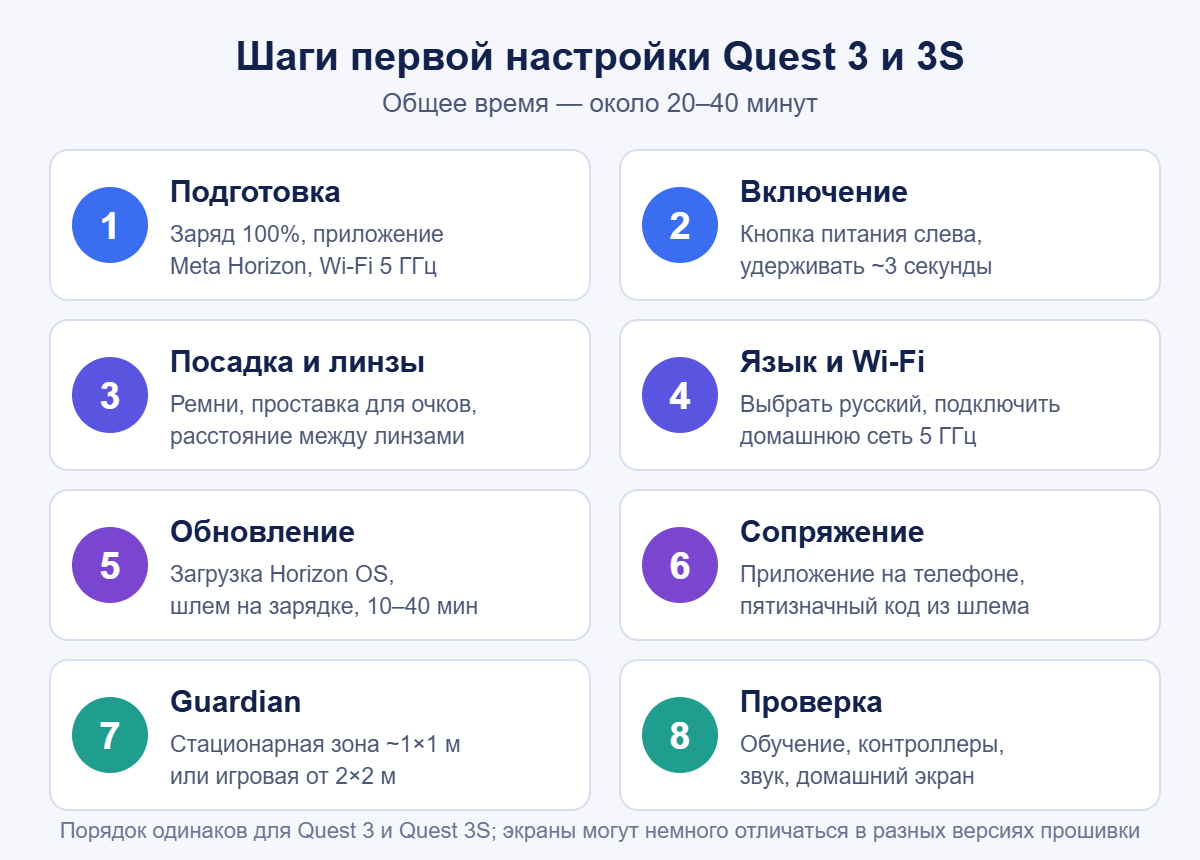
Порядок экранов может немного меняться с версиями прошивки, но логика у всех актуальных версий Horizon OS одна. Ниже — Quest 3 настройка по шагам; если вам нужно понять, Oculus Quest 3 как активировать с нуля, просто пройдите их по порядку.
Шаг 1. Посадка шлема и линзы
Наденьте шлем, отрегулируйте боковые ремни и верхний ремешок так, чтобы картинка была резкой в центре. Если носите очки, используйте комплектную проставку. Затем настройте расстояние между линзами (о разнице между моделями — ниже).
Шаг 2. Язык
Выберите язык интерфейса лучом контроллера. Русский в списке есть, его можно поменять позже в настройках.
Шаг 3. Подключение к Wi‑Fi
Выберите домашнюю сеть и введите пароль с виртуальной клавиатуры. Если сеть двухдиапазонная с одним именем, а шлем подключается нестабильно, разделите диапазоны в роутере и подключитесь именно к 5 ГГц.
Шаг 4. Обновление прошивки
После подключения к сети шлем скачивает обязательное обновление Horizon OS. Это самый долгий этап: обычно от 10 до 40 минут в зависимости от скорости интернета. Шлем перезагрузится, снимать его с зарядки во время установки не стоит.
Шаг 5. Сопряжение со смартфоном
Откройте Meta Horizon на телефоне и войдите в аккаунт. Новым пользователям приложение само предложит добавить устройство. Если аккаунт уже был, нажмите «Меню» → «Устройства» → «Подключить новое устройство» и выберите Quest 3 или Quest 3S.
Приложение найдёт шлем по Bluetooth. Если этого не произошло, введите в телефоне пятизначный код, который показан внутри шлема. Если кода не видно, его можно найти в настройках шлема, в разделе с информацией об устройстве (пункт «Код сопряжения»). После подтверждения шлем привязывается к аккаунту — по сути, это и есть Quest 3 активация.
Шаг 6. Зона Guardian
Шлем предложит режим границы: стационарный (сидя или стоя на месте) или игровую зону для движения. Во втором случае шлем сканирует комнату и предлагает границу автоматически. Если она не совпадает с реальной мебелью, обведите безопасную зону контроллером вручную. Позже границу можно поправить через универсальное меню (кнопка Meta на правом контроллере).
Шаг 7. Обучение и проверка
Пройдите короткое обучение по контроллерам. Затем проверьте, что всё работает: открывается домашний экран, видна библиотека приложений, контроллеры отслеживаются без рывков, есть звук. Если всё в порядке, настройка Oculus Quest 3 завершена.
Чем отличается настройка Quest 3S
Если вы ищете, как активировать Quest 3S, — процесс тот же: то же приложение Meta Horizon, тот же аккаунт, та же последовательность «язык → Wi‑Fi → обновление → сопряжение → Guardian». Quest 3S активация проходит по тем же экранам, что и у старшей модели. Отличия касаются железа, и на первой настройке они заметны в двух местах.
| Параметр | Quest 3 | Quest 3S |
|---|---|---|
| Настройка расстояния между линзами | Плавная, колесом снизу корпуса, диапазон 53–75 мм; значение показывается на экране | Три фиксированные позиции: 58, 63 и 68 мм; линзы сдвигаются руками |
| Сканирование комнаты | Есть датчик глубины, сканирование быстрее и точнее | Без датчика глубины, сканирование по камерам |
| Кнопка питания | Слева на корпусе | Слева на корпусе, плюс отдельная кнопка действия |
| Приложение и аккаунт | Одинаково: Meta Horizon, один аккаунт Meta | |
| Порядок активации | Одинаковый | |
На Quest 3S линзы сдвигают пальцами за серые ободки до щелчка: ближе друг к другу — меньше расстояние, дальше — больше. Выберите позицию, в которой текст в центре выглядит максимально чётким. Остальная настройка Quest 3S не отличается от старшей модели.
Почему в России активация Quest 3 часто зависает
Чтобы понять, как активировать Quest 3 в России без лишних нервов, полезно знать, где именно возникает сбой. Шлем продаётся без привязки к стране, но для активации ему нужны серверы Meta: проверка аккаунта, загрузка прошивки, сопряжение. Сервисы компании работают в России с ограничениями, поэтому на отдельных этапах соединение может не устанавливаться.
На практике это выглядит так:
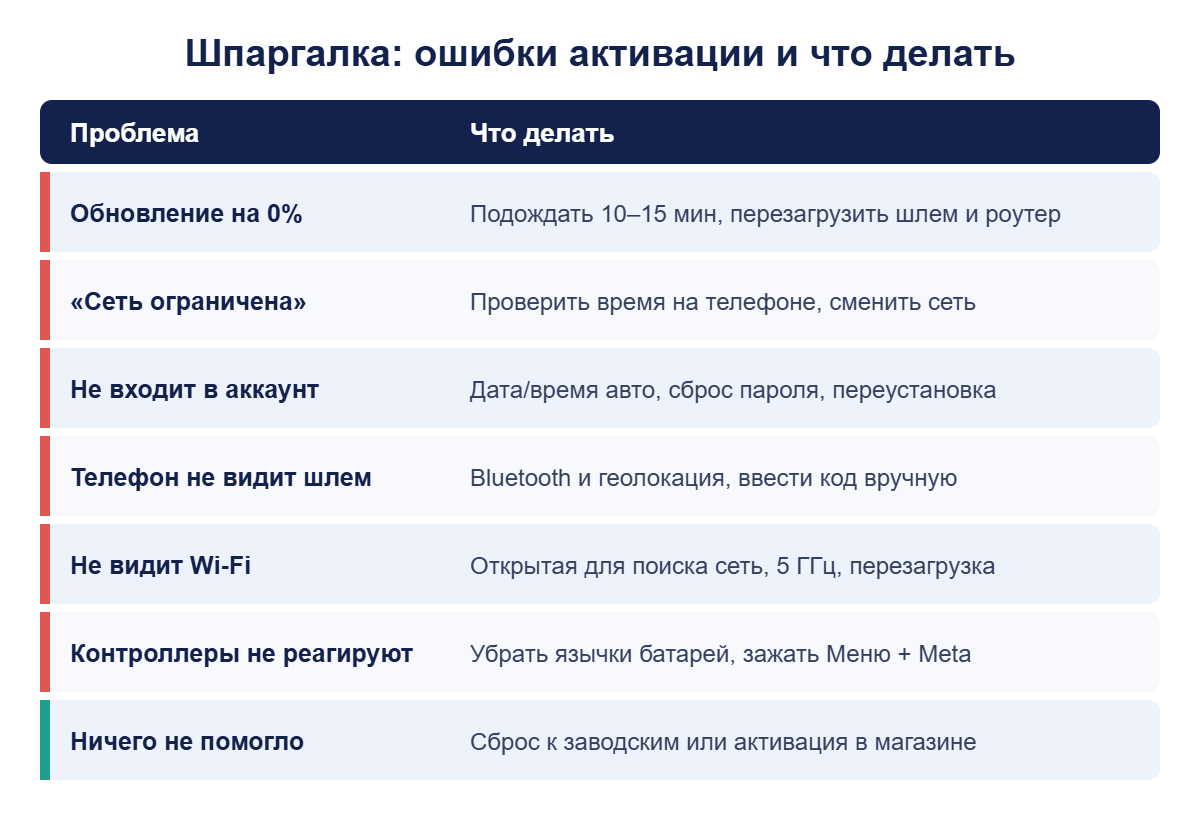
- обновление застревает на 0% или долго «проверяет наличие обновлений»;
- шлем подключён к Wi‑Fi, но пишет «Подключение к сети ограничено»;
- приложение на телефоне не принимает логин или бесконечно грузится;
- сопряжение доходит до кода и обрывается.
Часть таких случаев объясняется обычными бытовыми причинами — неправильным временем, слабым Wi‑Fi, разряженной батареей. Их стоит исключить первыми. Если всё в порядке, а шлем так и не может связаться с серверами, дело в сетевых ограничениях, и тогда самый простой вариант — помощь магазина.
Что делать, если Quest 3 не активируется
Пройдите проверки по порядку — от простых к радикальным.
- Проверьте дату и время на смартфоне: должны стоять автоматическая дата, время и часовой пояс. Расхождение времени ломает защищённое соединение и вход в аккаунт.
- Перезагрузите всё по кругу: шлем (долгое нажатие на кнопку питания → «Перезапустить»), телефон и роутер.
- Проверьте Wi‑Fi. Подключитесь к 5 ГГц, подойдите ближе к роутеру, отключите другие загрузки в сети. Попробуйте другую сеть, например точку доступа со смартфона на время обновления.
- Переустановите приложение Meta Horizon и войдите заново. Убедитесь, что приложению разрешены Bluetooth и геолокация.
- Зарядите шлем минимум до половины и повторите с подключённым кабелем.
- Сбросьте шлем к заводским настройкам, если активация застряла в промежуточном состоянии (см. ниже).
- Обратитесь к продавцу. Многие магазины в России продают шлемы уже активированными или активируют их при покупке и выдают готовыми к работе. Если шлем куплен без этой услуги, уточните, можно ли её получить.
Как сбросить Quest 3 и 3S к заводским настройкам
Сброс стирает все данные на шлеме, после него активацию придётся пройти заново. По инструкции Meta перед сбросом заряд должен быть не меньше 50%.
- Выключите шлем.
- Одновременно зажмите кнопку питания и кнопку уменьшения громкости, пока не появится загрузочное меню.
- Кнопками громкости выберите Factory Reset и подтвердите кнопкой питания.
- Выберите Yes и снова нажмите кнопку питания.
Подробности — в официальной справке по сбросу Meta Quest.
Частые проблемы и решения
| Проблема | Что делать |
|---|---|
| Шлем не включается | Поставьте на зарядку на 30 минут, затем удерживайте кнопку питания 3–5 секунд |
| Шлем не видит Wi‑Fi | Проверьте, что сеть не скрытая и работает на 5 ГГц или 2,4 ГГц без ограничений по устройствам; перезагрузите роутер |
| «Подключение к сети ограничено» | Проверьте время на телефоне, переподключитесь к сети, попробуйте другую сеть; при повторении — обратитесь к продавцу |
| Обновление зависло на 0% | Подождите 10–15 минут, перезагрузите шлем и роутер, проверьте заряд; если не помогло — сброс или магазин |
| Обновление прервалось на середине | Подключите зарядку и перезагрузите шлем — загрузка обычно продолжается |
| Приложение не находит шлем | Включите Bluetooth и геолокацию, держите телефон рядом, введите код сопряжения вручную |
| Ошибка входа в аккаунт | Проверьте дату и время, сбросьте пароль, переустановите приложение |
| Контроллеры не подключаются | Проверьте, удалены ли язычки батарей, замените батарейки, зажмите кнопки меню и Meta |
| Граница Guardian «плывёт» | Добавьте света, уберите зеркала, протрите камеры шлема, создайте границу заново |
| Картинка мутная | Поправьте посадку и ремни, настройте расстояние между линзами, протрите линзы микрофиброй |
Что настроить после активации
Когда шлем активирован, имеет смысл потратить ещё 10 минут, чтобы настроить Quest 3 под себя:
- проверить в «Настройки» → «Система» → «Обновление ПО», что установлена последняя версия;
- включить отслеживание рук, если хочется управлять интерфейсом без контроллеров;
- задать PIN-код разблокировки, если шлемом пользуются дети;
- в приложении Meta Horizon проверить, что шлем отображается в списке устройств — через него удобно транслировать изображение на телефон или ТВ.
Полное руководство по первому запуску есть в официальной справке Meta Quest.
Частые вопросы
Можно ли активировать Quest 3 без телефона?
Нет, стандартная первая настройка требует сопряжения со смартфоном через приложение Meta Horizon. Именно через него шлем привязывается к аккаунту.
Как активировать Quest 3S в России, если обновление не идёт?
Проверьте дату и время на телефоне, переключитесь на Wi‑Fi 5 ГГц, перезагрузите шлем и роутер. Если шлем так и не связывается с серверами, обратитесь к продавцу: многие магазины активируют Quest 3S при покупке.
Сколько длится первая настройка?
Обычно 20–40 минут. Больше всего времени уходит на загрузку и установку обновления, остальные шаги занимают несколько минут.
Можно ли активировать Oculus Quest 3S на старый аккаунт Oculus?
Старые аккаунты Oculus переведены в аккаунты Meta. Если вы пользовались шлемом раньше, войдите в приложение с теми же данными — история покупок останется привязанной к аккаунту.
Что будет, если сбросить уже активированный шлем?
Все данные и настройки удалятся, и активацию нужно будет пройти заново. Если шлем активировал магазин, перед сбросом уточните у продавца, сможет ли он повторить активацию.
Нужен ли компьютер для настройки?
Нет. Quest 3 и 3S — автономные шлемы, для активации достаточно смартфона и Wi‑Fi. Компьютер нужен только для запуска ПК-игр через кабель или Air Link.
Итог
Активировать Quest 3 и 3S несложно: заряд, приложение Meta Horizon, аккаунт, Wi‑Fi 5 ГГц и 20–40 минут времени. Порядок у обеих моделей одинаковый, отличаются только регулировка линз и сканирование комнаты. Если вопрос, как активировать Quest 3 в России, упирается в зависание обновления или ошибки входа, сначала исключите бытовые причины — время, сеть, заряд, — а если они ни при чём, обратитесь к продавцу за активацией.
* Meta Platforms Inc. признана экстремистской организацией, её деятельность запрещена на территории РФ.