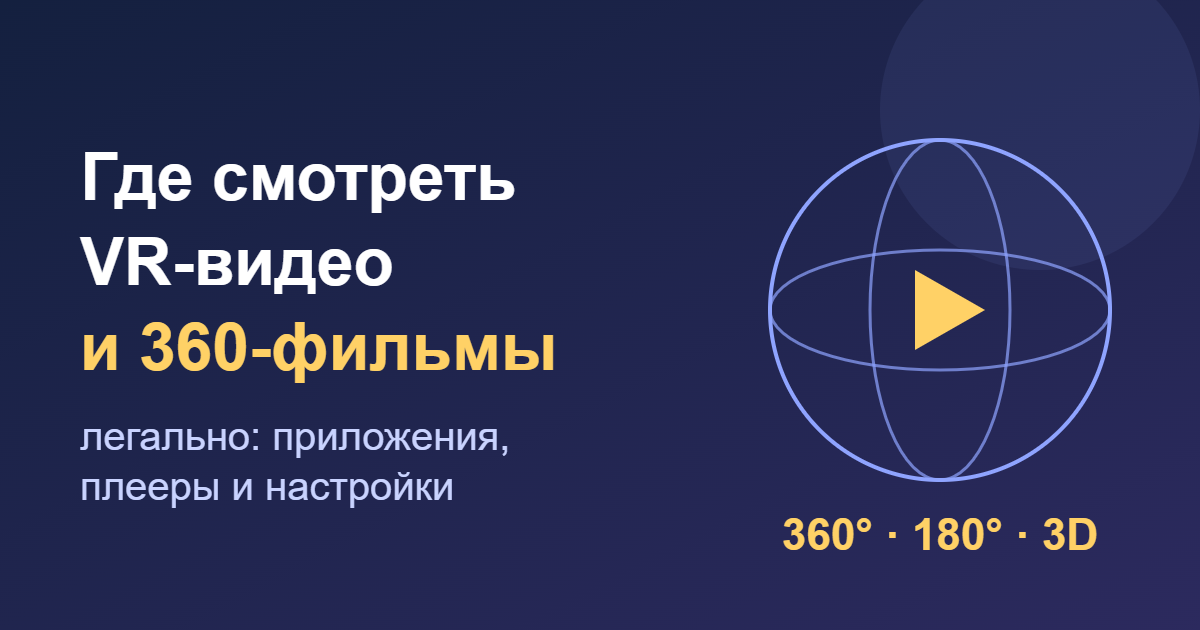
Коротко: легально смотреть видео для VR-очков можно в официальных приложениях: YouTube VR (есть в магазинах Meta* Quest и Pico), встроенных медиаразделах шлемов (TV и «Галерея» на Quest, PICO Video и «Фото» на Pico) и в бесплатных плеерах вроде DeoVR. Свои ролики с 360-камеры, телефона или ПК удобно открывать в плеерах Skybox VR, Moon VR, 4XVR или DeoVR — с флешки, из памяти шлема или по домашней сети. Главное — правильно выставить проекцию (180° или 360°) и стереорежим (SBS или OU), иначе картинка «поплывёт».
Ниже — какие бывают форматы VR-видео, какое разрешение нужно, где брать контент законно из России и как настроить просмотр на Quest, Pico, телефоне и с компьютера.
Какие бывают видео для виртуальной реальности
Под словами «видео для виртуальной реальности» скрывается несколько разных форматов. Шлем или плеер должен понимать, как «натянуть» кадр на сферу вокруг зрителя и как разделить картинку между двумя глазами.
По углу обзора (проекция)
- 360° — сфера целиком: можно обернуться и посмотреть назад. Кадр хранится в равнопромежуточной проекции (equirectangular), соотношение сторон 2:1. Это классические видео для VR-очков 360 — экскурсии, природа, концерты.
- 180° (VR180) — только передняя полусфера. Обычно снимается в стерео, поэтому даёт ощущение объёма при меньшем размере файла.
- Fisheye 190°/200°/220° — «рыбий глаз» с некоторых камер. Нужен плеер, который поддерживает такие режимы.
- Плоское 2D/3D — обычный фильм на виртуальном экране, как в кинотеатре.
По стерео: моно, SBS и OU
- Моно — одна картинка для обоих глаз. Объёма нет, но панорама вокруг есть.
- SBS (Side-by-Side, «LR») — кадры для левого и правого глаза стоят рядом. Самый частый формат 3D-видео для VR-очков и VR180.
- OU (Over-Under, «TB», Top-Bottom) — кадры расположены один над другим. Часто встречается у стерео-360.
- Spatial video (пространственное видео) — стереоролик в формате MV-HEVC, который снимают iPhone 15 Pro и новее, Apple Vision Pro и Pico 4 Ultra. Это не панорама, а «объёмное окно» с глубиной.
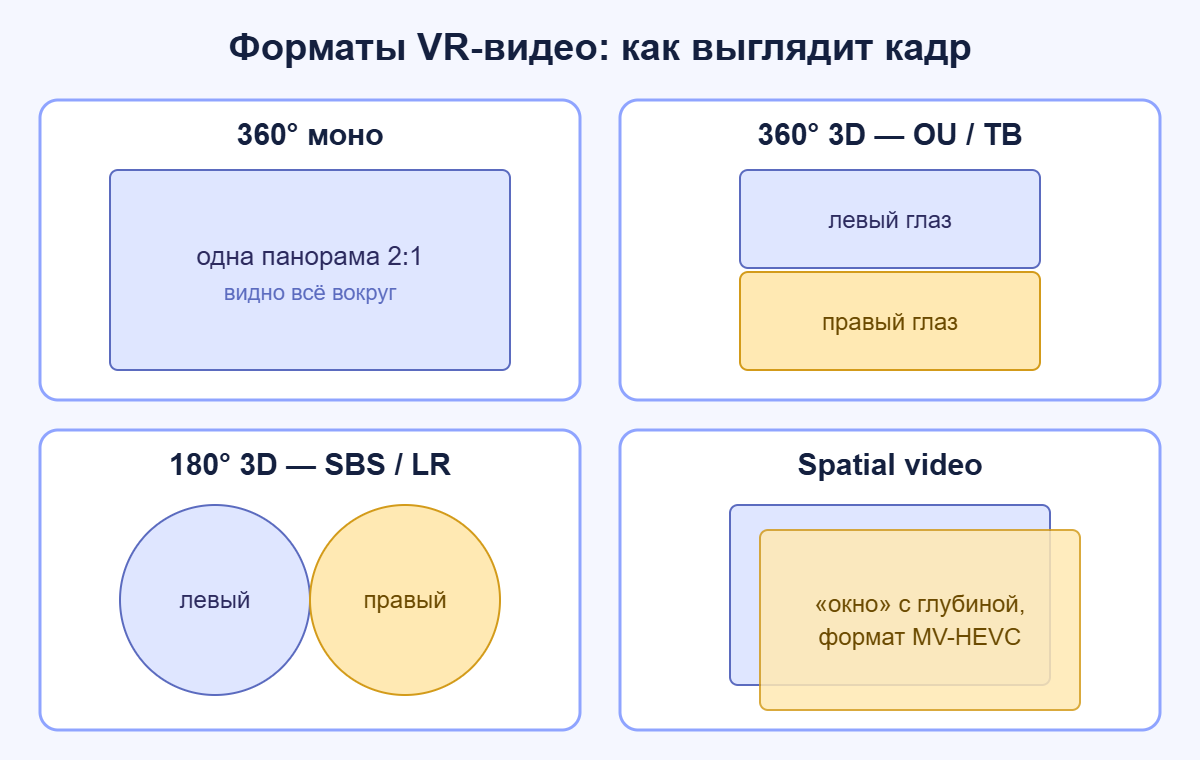
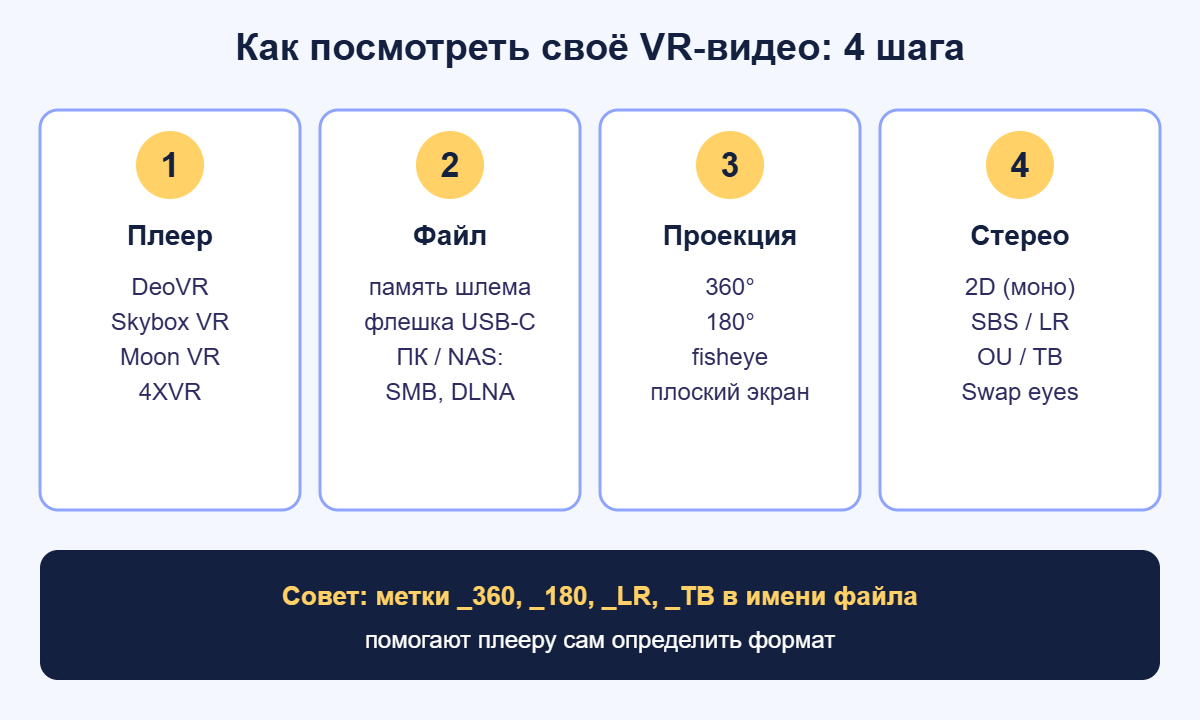
Многие плееры определяют формат автоматически по имени файла. Если в названии есть метки _360, _180, _LR, _SBS, _TB или _OU, шанс, что видео сразу откроется правильно, заметно выше.
Какое разрешение нужно для VR-видео
В 360-ролике пикселей много только «на бумаге»: они растянуты на всю сферу, а глаз в каждый момент видит лишь небольшой фрагмент. Поэтому 4K-панорама в шлеме выглядит примерно как старое видео в низком разрешении на обычном экране. Ориентиры такие:
| Формат | Минимум для комфорта | Хорошо | Комментарий |
|---|---|---|---|
| 360° моно | 4K (3840×1920) | 5.7K–8K | 4K в шлеме заметно мыльное |
| 360° стерео (OU) | 5.7K | 8K (например, 8192×4096) | каждому глазу достаётся половина кадра |
| 180° 3D (SBS) | 5.7K (2880 на глаз) | 8K (4096 на глаз) | самый чёткий формат при равном размере файла |
| Spatial video | родное разрешение камеры | — | смотрится в окне, а не на сфере |
| Плоский 3D-фильм | 1080p SBS | 4K | как в кинотеатре на большом экране |
Кроме разрешения важен битрейт: 8K-ролик, сжатый слишком сильно, выглядит хуже честного 5.7K. Для 8K-видео нормальный битрейт измеряется десятками мегабит в секунду, поэтому для сетевого просмотра нужен стабильный Wi-Fi 5 ГГц или Wi-Fi 6.
Где смотреть видео для VR-очков легально
YouTube VR
Крупнейшая бесплатная библиотека 360° и VR180-роликов. Официальное приложение YouTube VR есть в магазинах Quest и Pico, в нём есть фильтры «360°», «VR180», «3D» и «4K». В браузере на компьютере 360-видео тоже работает: картинку вращают мышью или клавишами WASD. На телефоне Android можно включить режим Cardboard, на iPhone и iPad его нет (по данным справки YouTube).
Важная оговорка: в России YouTube работает с ограничениями, и ролики, особенно в высоком разрешении, могут загружаться медленно или нестабильно. Для тяжёлых 8K-видео это ощутимо, поэтому стоит держать под рукой и другие источники из списка ниже.
Встроенные приложения Meta Quest
- TV (Meta Horizon TV) — во вкладке «Immersive» собраны профессиональные 180°/360°-ролики партнёров. Часть сервисов приложения ориентирована на другие страны и из России может быть недоступна.
- «Галерея» (Gallery) — здесь смотрят пространственные видео с iPhone. Их загружают через мобильное приложение Meta Horizon, длительность ролика — до 20 минут (справка Meta).
- «Файлы» (Files) — показывает содержимое памяти шлема и подключённых USB-накопителей, но для 360- и 3D-видео удобнее отдельный плеер.
Приложения Pico
На Pico 4 и Pico 4 Ultra есть бесплатное приложение PICO Video с подборкой 180°/360°- и 3D-роликов, включая документальные. В приложении «Фото» на Pico 4 Ultra можно смотреть собственные пространственные видео: шлем снимает их сам на две 32-мегапиксельные камеры, а также открывает MV-HEVC-ролики с iPhone. Подробнее о возможностях шлема — в нашем обзоре Pico 4 Ultra.
Бесплатный плеер DeoVR
DeoVR — бесплатный кроссплатформенный плеер для Quest, Pico и SteamVR: воспроизводит локальные файлы, ролики VR180 и 360°, умеет стримить видео по ссылке. Встроенная лента контента в нём смешанная и не предназначена для детей, поэтому для семейного просмотра используйте DeoVR просто как плеер для своих файлов и роликов из проверенных источников.
Российские видеоплатформы
На VK Видео и Rutube встречаются панорамные ролики, но официально заявленной поддержки 360°-плеера с вращением камеры на этих площадках нам подтвердить не удалось. На практике такие видео часто открываются как плоская «развёртка». Их можно скачать, если автор это разрешает, и открыть в VR-плеере с режимом 360°.
Собственные съёмки
Самый надёжный источник — свои ролики. 360-камеры экспортируют видео в формате 2:1, который любой VR-плеер распознаёт как 360°. iPhone 15 Pro и новее, а также Pico 4 Ultra снимают пространственное видео. Фильмы для VR-очков, купленные в легальных магазинах, тоже можно смотреть на виртуальном экране — в официальных приложениях этих сервисов.
| Источник | Где работает | Что смотреть | Цена |
|---|---|---|---|
| YouTube VR | Quest, Pico, ПК, Android | 360°, VR180, 3D | бесплатно; доступ в РФ нестабилен |
| TV / «Галерея» на Quest | Quest | подборки 180°/360°, spatial video | бесплатно |
| PICO Video, «Фото» | Pico 4, Pico 4 Ultra | 180°/360°, 3D, spatial video | бесплатно |
| DeoVR | Quest, Pico, SteamVR | свои файлы, стриминг по ссылке (как плеер) | бесплатно |
| Skybox VR | Quest, SteamVR | свои файлы, флешка, SMB/DLNA, ПК | платно, около 10 долл./евро |
| Moon VR Player | Pico, Quest, SteamVR | свои файлы, SMB/DLNA | платно, около 10 долл. |
| 4XVR | Quest, Pico | свои файлы, USB-флешка | см. магазин |
Как смотреть VR-видео на разных устройствах
На Meta Quest 3 и 3S
- Установите из магазина плеер: Skybox VR, DeoVR, 4XVR или Moon VR.
- Скопируйте видео в память шлема: подключите Quest к ПК кабелем USB-C, подтвердите доступ к файлам в шлеме и перенесите ролики в папку Movies.
- Откройте плеер, найдите файл в разделе локальных видео.
- Если формат не определился сам, выберите проекцию (180°/360°) и стерео (SBS/OU) в меню плеера.
USB-флешку можно подключить напрямую к порту шлема: Skybox VR и 4XVR читают видео с внешних накопителей. Флешке нужен разъём USB-C или переходник.
На Pico 4 и Pico 4 Ultra
- Для начала попробуйте встроенный видеоплеер и PICO Video. Для своих файлов лучше поставить DeoVR, Moon VR Player, 4XVR или PLAY’A из магазина PICO Store.
- Подключите шлем к ПК кабелем и скопируйте ролики в папку Movies или Videos. Либо вставьте флешку USB-C с файловой системой exFAT, FAT32 или NTFS.
- Запустите плеер, выберите файл и при необходимости вручную задайте режим 180°/360° и SBS/OU.
Skybox VR в магазине Pico официально не представлен. На Pico его можно использовать только в версии для Steam при подключении шлема к компьютеру.
На телефоне с картонными VR-очками
Это самый дешёвый способ попробовать видео для VR-очка из пластика или картона. На Android откройте 360°- или VR180-ролик в приложении YouTube и нажмите значок Cardboard: экран разделится на две половины. Затем вставьте телефон в очки. На iPhone режима Cardboard в YouTube нет, поэтому нужен сторонний VR-плеер из App Store, который умеет показывать видео в режиме SBS. Качество здесь ограничено экраном телефона, так что ориентируйтесь на ролики 4K и выше.
С ПК или домашнего NAS по сети
- Откройте общий доступ к папке с видео на ПК (SMB) или запустите DLNA-сервер на NAS.
- Шлем и сервер должны быть в одной сети, желательно с подключением шлема по Wi-Fi 5 ГГц или Wi-Fi 6.
- В Skybox VR или Moon VR выберите раздел сетевых источников, найдите сервер и откройте файл.
- У Skybox есть бесплатный ПК-клиент с сайта разработчика: он отдаёт видео с компьютера в шлем без настройки общих папок.
Если вы смотрите видео через SteamVR, сначала подключите шлем к компьютеру. Как это сделать на Quest, мы разобрали в инструкции как подключить Quest 3 к ПК. Для обычного просмотра файлов с ПК этот шаг не нужен — достаточно сетевого плеера.
Как настроить плеер: проекция и стереорежим
Если плеер ошибся с форматом, подобрать режим можно по внешнему виду кадра на мониторе:
| Как выглядит кадр | Проекция | Стерео |
|---|---|---|
| Одна вытянутая панорама 2:1 | 360° | моно (2D) |
| Две панорамы друг над другом, кадр почти квадратный | 360° | OU / TB |
| Два круга или два квадрата рядом | 180° (или fisheye) | SBS / LR |
| Две обычные картинки рядом | плоский экран | 3D SBS |
| Обычная картинка 16:9 | плоский экран | 2D |
Ещё пара настроек, которые улучшают впечатление: выровняйте горизонт кнопкой «Reset view» или «Recenter», чтобы центр кадра был перед глазами. Если объём кажется «перевёрнутым», то есть дальние объекты выглядят ближними, поменяйте местами левый и правый глаз (опция «Swap eyes»).
Частые проблемы и решения
| Проблема | Причина | Что сделать |
|---|---|---|
| Картинка мыльная | низкое разрешение или битрейт; в YouTube выбрано авто-качество | берите ролики 5.7K–8K, вручную выставьте максимальное качество, скачайте файл вместо стриминга |
| Двоится, видно две картинки | не выбран стереорежим | включите SBS или OU в меню плеера |
| Изображение растянуто или «сферическое» на плоском экране | неверная проекция | переключите 180°/360°/плоский режим |
| Мир «вывернут», глубина неправильная | перепутаны глаза | включите «Swap eyes» |
| Видео тормозит по сети | слабый Wi-Fi, высокий битрейт | Wi-Fi 5 ГГц или 6, роутер рядом, либо скопируйте файл в шлем |
| Нет звука или файл не открывается | неподдерживаемый кодек | попробуйте другой плеер или перекодируйте в H.265/MP4 |
| Флешка не видна | неподходящая файловая система или переходник | отформатируйте в exFAT, используйте накопитель USB-C |
Если вы только выбираете шлем для кино и 360-роликов, посмотрите наш рейтинг какие VR-очки выбрать: для видео особенно важны чёткость экранов и удобство крепления.
Частые вопросы
Где бесплатно взять видео для VR-очков?
В YouTube VR, PICO Video, разделе Immersive приложения TV на Quest. Ещё один бесплатный вариант — снять ролики самому на 360-камеру или смартфон с поддержкой пространственного видео.
Можно ли смотреть обычные фильмы в VR-очках?
Да. Любой плеер показывает 2D-фильм на большом виртуальном экране, а 3D-фильмы в формате SBS — с объёмом. Это не 360°, но эффект кинотеатра получается хороший.
Чем 3D-видео для VR-очков отличается от 360°?
360° — это угол обзора: панорама вокруг вас. 3D — это стерео: у каждого глаза своя картинка и есть глубина. Ролик может быть 360° без 3D, 3D без панорамы или сочетать и то и другое.
Какой плеер выбрать на Quest?
Для старта подойдёт бесплатный DeoVR. Если нужны флешки, SMB/DLNA и стриминг с ПК в одном месте, обратите внимание на платный Skybox VR. Он сам определяет большинство форматов.
Почему 4K-видео в шлеме выглядит нечётко?
Потому что 4K растянуто на всю сферу, и в поле зрения попадает лишь малая часть пикселей. Для 360° комфортно от 5.7K, для 180° 3D — от 5.7K, лучше 8K.
Работают ли эти приложения в России?
Локальные плееры (Skybox VR, DeoVR, Moon VR, 4XVR) работают с файлами на шлеме и в домашней сети и от доступности внешних сервисов не зависят. Онлайн-каталоги, особенно YouTube, могут работать нестабильно.
Итог
Чтобы смотреть видео для VR-очков легально, хватит официальных приложений: YouTube VR, встроенных медиаразделов Quest и Pico и бесплатного DeoVR. Для своих 360°- и 3D-роликов поставьте локальный плеер — Skybox VR, Moon VR или 4XVR — и смотрите их из памяти шлема, с флешки или с ПК по сети. Выбирайте ролики от 5.7K и правильно выставляйте проекцию и стереорежим — тогда видео будет чётким и объёмным.
* Meta Platforms Inc. признана экстремистской организацией, её деятельность запрещена на территории РФ.