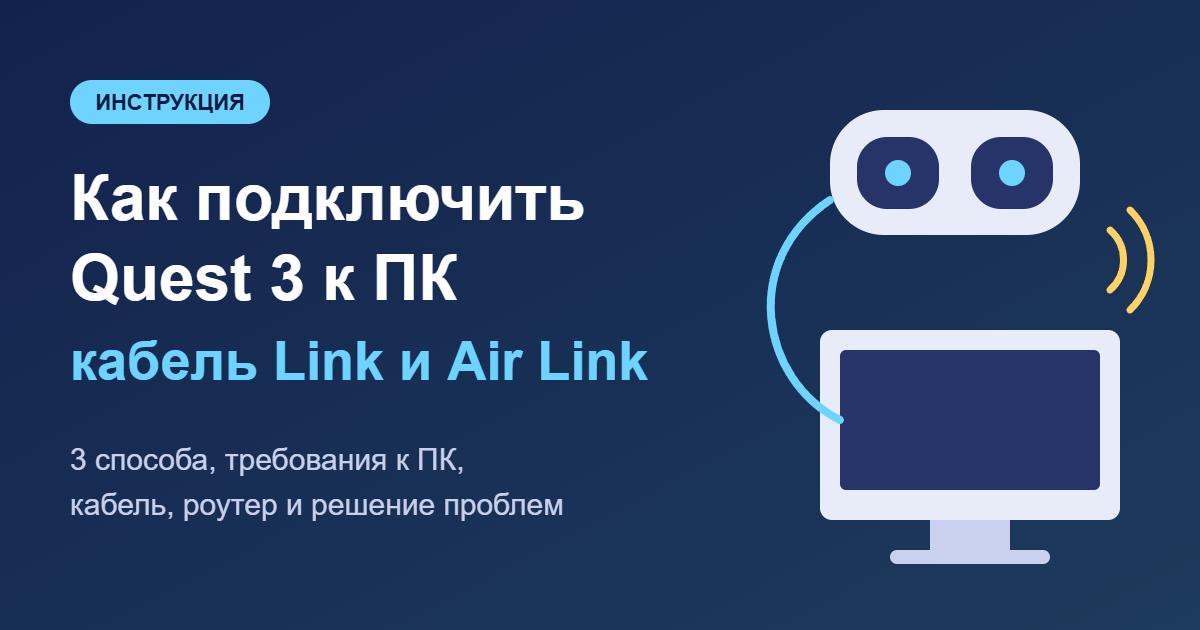
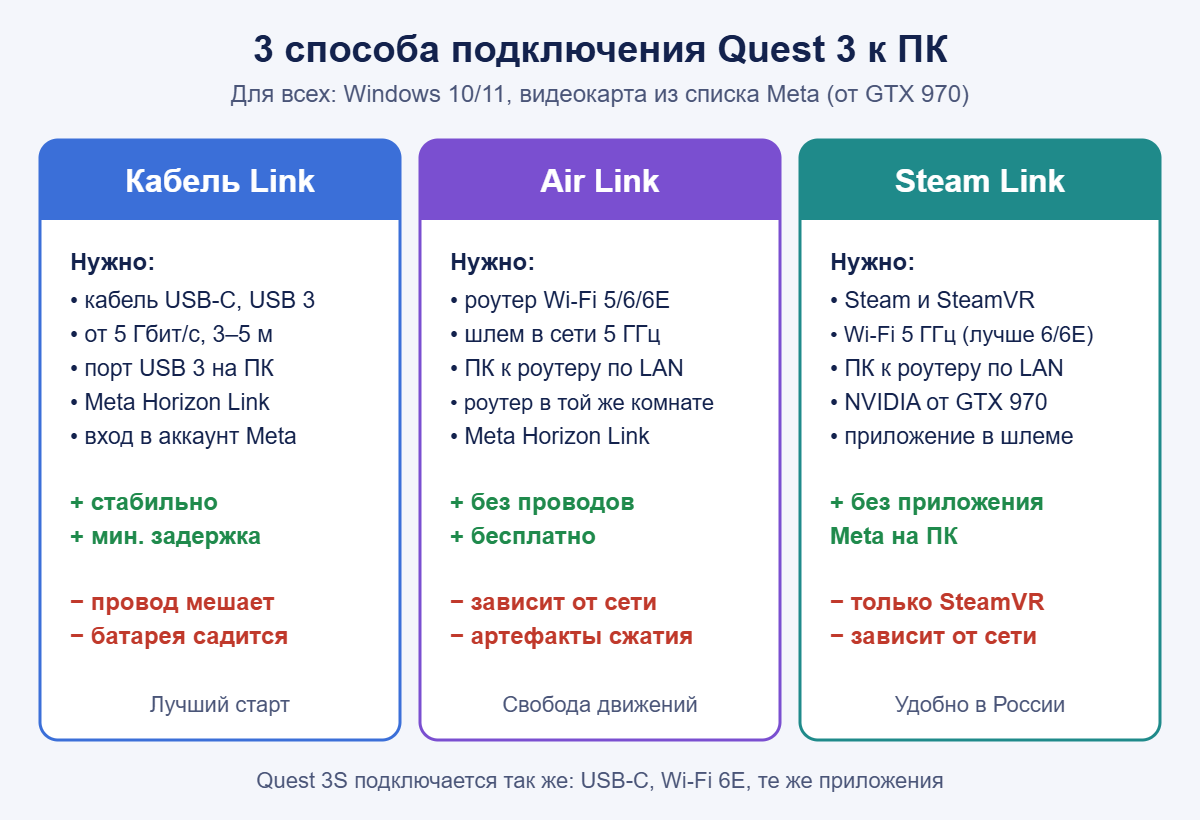
Коротко: как подключить Quest 3 к ПК — тремя бесплатными способами. Первый — кабель USB-C через приложение Meta* Horizon Link (раньше Oculus Link): самая стабильная картинка и минимальные задержки. Второй — Air Link: то же приложение, но по Wi‑Fi. Третий — Steam Link от Valve: шлем подключается к SteamVR по Wi‑Fi напрямую, без приложения Meta на компьютере. Есть и платный сторонний вариант — Virtual Desktop. Для всех способов нужен компьютер на Windows 10 или 11 с подходящей видеокартой, а для беспроводных — роутер на 5 ГГц и ПК, подключённый к роутеру кабелем.
Ниже — сравнение способов, системные требования, выбор кабеля, пошаговые инструкции, запуск игр SteamVR, особенности в России и таблица типичных проблем. Всё сказанное относится и к Quest 3S: как подключить Quest 3S к ПК, разберём отдельно, но отличий почти нет.
Три способа подключения: что выбрать
Quest 3 — автономный шлем, но в связке с компьютером он работает как PC VR-гарнитура: игру считает видеокарта ПК, а шлем получает сжатое видео и отправляет обратно положение головы и контроллеров. Поэтому игры для Oculus Quest 3 через ПК выглядят заметно богаче автономных. Разница между способами — в канале передачи и программе, через которую идёт поток.
| Способ | Канал | Программа на ПК | Плюсы | Минусы |
|---|---|---|---|---|
| Кабель Link | USB-C, USB 3 | Meta Horizon Link | Стабильность, минимальная задержка, не нужен мощный роутер | Провод ограничивает движения, батарея может садиться |
| Air Link | Wi‑Fi 5 ГГц | Meta Horizon Link | Без проводов, бесплатно, встроено в шлем | Зависит от роутера, возможны артефакты сжатия |
| Steam Link | Wi‑Fi 5 ГГц | Steam и SteamVR | Не нужно приложение и аккаунт Meta на ПК, сразу библиотека Steam | Только игры SteamVR, официально рекомендована видеокарта NVIDIA |
| Virtual Desktop | Wi‑Fi 5 ГГц | Virtual Desktop Streamer | Гибкие настройки качества, удобный доступ к рабочему столу | Платное стороннее приложение из магазина Meta Horizon |
Если сомневаетесь, начните с кабеля: так проще убедиться, что связка Quest 3 и ПК работает и компьютер вообще тянет VR. Когда всё заработает, переходите на Air Link или Steam Link, если роутер позволяет.
Системные требования к ПК
Ноутбук или системный блок должен соответствовать требованиям Meta. Ниже — данные из официальной справки по Meta Horizon Link.
| Компонент | Минимум | Рекомендуется |
|---|---|---|
| Процессор | Intel Core i5-4590 или AMD Ryzen 5 1500X | Intel Core i7 или AMD Ryzen 7 |
| Видеокарта | NVIDIA GTX 970 и новее из списка поддерживаемых | NVIDIA RTX 20-й серии и новее или AMD Radeon RX 6000 |
| Оперативная память | 8 ГБ | 16 ГБ DDR4 |
| Система | Windows 10 или Windows 11 | Windows 10 или Windows 11 |
| USB | Любой порт USB 3 | Порт USB-C |
| Место на диске | Не меньше 9 ГБ под приложение Link | SSD с запасом под игры |
Что важно знать о видеокартах:
- NVIDIA: поддерживаются GTX 970, 1060 (3 и 6 ГБ), 1070, 1080, 1650, 1650 Super, 1660, 1660 Ti, а также RTX 20, 30, 40 и 50-й серий, кроме RTX 2050. GTX 1050 Ti не поддерживается.
- AMD: рекомендована серия Radeon RX 6000 и новее. RX 560 не поддерживается.
- Intel Arc и профессиональные карты для рабочих станций Link пока не поддерживает.
- macOS и Linux официально не поддерживаются — приложение Link работает только на Windows.
Минимальные требования — это порог «запустится». Для современных игр на Quest 3 с его высоким разрешением комфортнее видеокарта уровня RTX 3060 и выше: на слабых картах придётся снижать разрешение рендера и частоту кадров.
Какой кабель нужен для Quest 3
Комплектный провод Quest 3 предназначен для зарядки и для игры по Link неудобен — он короткий. Для проводного режима нужен отдельный провод. По требованиям Meta кабель для Quest 3 должен передавать и данные, и питание, поддерживать USB 3 и скорость не ниже 5 Гбит/с.
- Разъёмы. Со стороны шлема — USB-C. Со стороны ПК — USB-C или USB-A, в зависимости от свободного порта. Для USB-A подойдёт кабель USB-A — USB-C или качественный переходник.
- Стандарт. USB 3.0 / 3.1 / 3.2 Gen 1 и выше. Кабель USB 2.0 тоже может заработать, но с низкой пропускной способностью и худшей картинкой.
- Длина. Meta рекомендует провод от 3 метров, на практике удобнее 5 метров: хватает, чтобы стоять и поворачиваться в игровой зоне.
- Конструкция. Длинные кабели USB 3 бывают активными или с оптоволокном внутри — они держат скорость на всей длине. Угловой штекер со стороны шлема меньше нагружает разъём.
- Питание. Есть кабели с отдельным входом питания: они подзаряжают шлем во время игры. Это решает проблему разряда при долгих сессиях.
Проверить, подходит ли провод, можно в приложении Meta Horizon Link: в разделе устройств есть тест USB-подключения, который показывает, распознан ли кабель как USB 3 и какую скорость он даёт.
Как подключить Quest 3 к ПК по кабелю Link
Классический Oculus Link для Quest 3 теперь называется Meta Horizon Link, но принцип тот же. Перед началом обновите прошивку шлема (подробнее — в статье об обновлении Quest 3) и драйвер видеокарты. Шлем должен быть активирован — если вы этого ещё не сделали, начните с инструкции по активации Quest 3 в России.
- Скачайте с сайта Meta и установите на ПК приложение Meta Horizon Link.
- Запустите его и войдите в тот же аккаунт Meta, который привязан к шлему.
- В приложении откройте раздел устройств, выберите добавление гарнитуры и укажите Quest 3 (или Quest 3S), тип подключения — Link (кабель).
- Подключите кабель к порту USB 3 на компьютере (на системном блоке лучше использовать задние порты на материнской плате) и к шлему.
- Наденьте шлем. Если появится запрос на доступ к данным, разрешите его.
- Нажмите кнопку Meta на правом контроллере, откройте «Быстрые настройки» (Quick Settings) и выберите Link.
- Выберите свой компьютер в списке и нажмите «Запустить» (Launch).
Шлем переключится в интерфейс Link — это рабочее пространство, из которого запускаются игры с ПК и виден рабочий стол Windows. В настройках графики приложения на ПК можно выбрать частоту обновления (72, 80, 90 или 120 Гц) и разрешение рендера. Чем выше значения, тем красивее картинка, но тем больше нагрузка на видеокарту.
Как подключить Quest 3 к ПК без провода через Air Link
Air Link передаёт ту же картинку, что и кабель, но по Wi‑Fi. Интернет при этом почти не используется: поток идёт внутри домашней сети от ПК к роутеру и от роутера к шлему. Поэтому важна не скорость тарифа, а качество локальной сети.
Требования к сети
- Роутер с Wi‑Fi 5 (802.11ac) или Wi‑Fi 6/6E (802.11ax). Wi‑Fi 6 и 6E работают заметно стабильнее.
- Шлем подключён к сети 5 ГГц (или 6 ГГц у роутеров Wi‑Fi 6E). Диапазон 2,4 ГГц для Air Link не подходит.
- ПК подключён к роутеру кабелем Ethernet. Если и компьютер, и шлем работают по Wi‑Fi, они делят эфир и задержка растёт.
- Роутер рядом — желательно в той же комнате, в прямой видимости и не на полу. Meta советует ширину канала 80 МГц, если роутер позволяет её выбрать.
Пошаговая настройка Air Link
- Установите и запустите Meta Horizon Link на ПК, войдите в аккаунт.
- Убедитесь, что шлем и ПК в одной сети, а шлем подключён к 5 ГГц.
- В шлеме нажмите кнопку Meta, откройте «Быстрые настройки» и выберите Link.
- Включите переключатель «Использовать Air Link» (Use Air Link).
- Выберите компьютер из списка и нажмите «Связать» (Pair).
- Сверьте код сопряжения в шлеме и на мониторе и подтвердите его в приложении на ПК.
- Нажмите «Запустить» (Launch).
В панели Air Link в шлеме можно выбрать динамический или фиксированный битрейт. Если картинка «сыпется» квадратами, попробуйте фиксированное значение и подберите его вручную: слишком высокий битрейт на слабом роутере вызывает рывки, слишком низкий — мыло.
Steam Link: подключение к SteamVR без приложения Meta
Steam Link — бесплатное приложение Valve из магазина Meta Horizon. Оно соединяет шлем напрямую со SteamVR на компьютере, минуя Meta Horizon Link. Для пользователей в России это удобный вариант: на ПК не нужно ставить приложение Meta и входить в аккаунт.
По данным страницы приложения, минимум — Windows 10 или новее, видеокарта NVIDIA GTX 970 и выше, роутер Wi‑Fi 5 на 5 ГГц. Рекомендуются 16 ГБ памяти, NVIDIA RTX 2070 или AMD RX 6600 и мощнее, роутер Wi‑Fi 6 или 6E и проводное подключение ПК к сети.
- Установите на ПК Steam, а через Steam — бесплатный SteamVR.
- В шлеме откройте магазин Meta Horizon и установите приложение Steam Link.
- Запустите Steam на компьютере. ПК и шлем должны быть в одной сети.
- Откройте Steam Link в шлеме — он найдёт компьютер в сети.
- Выберите ПК и подтвердите код сопряжения в окне Steam на мониторе.
- После подключения откроется домашнее пространство SteamVR с вашей библиотекой.
Как играть в игры SteamVR на Quest 3
Игры из Steam можно запускать при любом способе подключения. Через Steam Link они открываются сразу. При кабеле или Air Link порядок такой:
- Подключите шлем через Link или Air Link.
- Запустите Steam на компьютере и установите SteamVR.
- Запустите SteamVR или нужную VR-игру из библиотеки Steam — она откроется в шлеме.
- Если игра стартует на мониторе, а не в шлеме, в настройках приложения Meta Horizon Link назначьте Meta Horizon Link средой OpenXR по умолчанию.
Удобно запускать игры прямо из шлема: в интерфейсе Link откройте рабочий стол Windows и запустите Steam оттуда. Если при Link какая-то игра не стартует, проверьте в приложении на ПК параметр «Неизвестные источники» — он разрешает запуск приложений не из магазина Meta.
Как подключить Quest 3S к ПК: есть ли отличия
Если вы ищете, как подключить Quest 3S, — подключение Quest 3S к ПК устроено так же: тот же порт USB-C, тот же Quest 3S Link по кабелю, Air Link и Steam Link. Модуль Wi‑Fi 6E стоит в обоих шлемах, так что требования к роутеру одинаковые. При добавлении гарнитуры в приложении на ПК выберите именно Quest 3S. Подробнее о том, чем модели отличаются в остальном, — в материале о разнице Quest 3 и Quest 3S.
Разница скорее в восприятии: у Quest 3S экран с меньшим разрешением и линзы Френеля, поэтому видеокарте нужно рендерить меньше пикселей. На средних ПК 3S иногда работает плавнее, но картинка у Quest 3 чётче.
Ограничения в России
Сервисы Meta официально не работают в России, и это влияет на подключение к ПК. Приложение Meta Horizon Link требует вход в аккаунт Meta: без авторизации оно не установит компоненты и не увидит шлем. Скачивание приложения, его обновления и вход могут проходить нестабильно, а у части пользователей не проходят вовсе.
Самый простой путь при таких сложностях — Steam Link: на компьютере он требует только Steam и SteamVR. Ещё один вариант — Virtual Desktop: он платный, но тоже не использует приложение Meta на ПК. Обходить блокировки или менять сетевые настройки по советам из сети мы не рекомендуем — это нарушает правила сервисов и может привести к проблемам с аккаунтом.
Частые проблемы и решения
Первое, что стоит сделать при любом сбое: перезагрузить шлем и компьютер, обновить прошивку Quest и драйвер видеокарты.
| Проблема | Причина | Решение |
|---|---|---|
| ПК не видит шлем | Кабель только для зарядки, порт USB 2.0, плохой контакт | Проверьте кабель тестом USB в приложении Link, переподключите в другой порт USB 3 на материнской плате, переверните штекер USB-C |
| Кабель определяется как USB 2 | Переходник или удлинитель без USB 3 | Подключите напрямую, без хабов и переходников; замените кабель |
| Чёрный экран после запуска Link | Видеокарта не из списка, ноутбук выводит VR через встроенную графику, старый драйвер | Обновите драйвер; на ноутбуке назначьте дискретную видеокарту для приложения Link в настройках графики Windows |
| Лаги и рывки по кабелю | Завышены частота и разрешение рендера | Снизьте частоту до 72 или 90 Гц и разрешение в настройках графики Link |
| Лаги и артефакты по Wi‑Fi | ПК на Wi‑Fi, сеть 2,4 ГГц, роутер далеко или перегружен | Подключите ПК по Ethernet, шлем — к 5 ГГц, поставьте роутер в той же комнате, отключите лишние устройства от сети |
| Низкий битрейт, «мыло» в Air Link | Динамический битрейт просаживается из-за помех | Включите фиксированный битрейт и подберите значение, при котором нет рывков |
| Шлем разряжается при игре по кабелю | Порт ПК даёт меньше тока, чем шлем тратит под нагрузкой | Зарядите шлем заранее, используйте кабель с отдельным питанием или порт USB-C с повышенной мощностью |
| Приложение Link не устанавливается | Мало места или нет входа в аккаунт | Освободите не меньше 9 ГБ на диске; при проблемах со входом используйте Steam Link |
Частые вопросы
Можно ли подключить Quest 3 к ПК через комплектный провод?
Технически да, если он определяется как USB 3, но он слишком короткий для игры. Для Link лучше взять отдельный кабель USB-C длиной 3–5 метров с поддержкой USB 3.
Что лучше: кабель или Air Link?
Кабель даёт более стабильную картинку и меньшую задержку. Air Link удобнее и при хорошем роутере Wi‑Fi 6 почти не уступает. Для соревновательных игр и слабой сети выбирайте провод.
Работает ли Quest 3 с Mac?
Официально нет: приложение Meta Horizon Link и SteamVR для PC VR рассчитаны на Windows 10 и 11.
Нужен ли интернет для Air Link?
Сам поток идёт по локальной сети, поэтому скорость тарифа почти не важна. Интернет нужен для установки приложений, входа в аккаунт и обновлений.
Можно ли использовать Steam Link вместо Meta Horizon Link?
Да, если вы играете в игры из Steam. Игры, купленные в магазине Meta для ПК, запускаются только через Meta Horizon Link.
Подойдёт ли ноутбук?
Да, если в нём дискретная видеокарта из списка поддерживаемых и есть порт USB 3. Важно, чтобы приложение Link использовало именно дискретную графику, а не встроенную.
Итог
Чтобы подключить Quest 3 к ПК, нужен компьютер на Windows с видеокартой из списка Meta и один из трёх каналов: кабель Link, Air Link или Steam Link. Кабель — самый надёжный старт, Air Link — свобода движений при хорошем роутере, Steam Link — простой путь к SteamVR без приложения Meta на компьютере. Quest 3S подключается точно так же. Если что-то не работает, в первую очередь проверьте кабель, порт USB 3, драйвер видеокарты и то, что ПК подключён к роутеру кабелем.
* Meta Platforms Inc. признана экстремистской организацией, её деятельность запрещена на территории РФ.