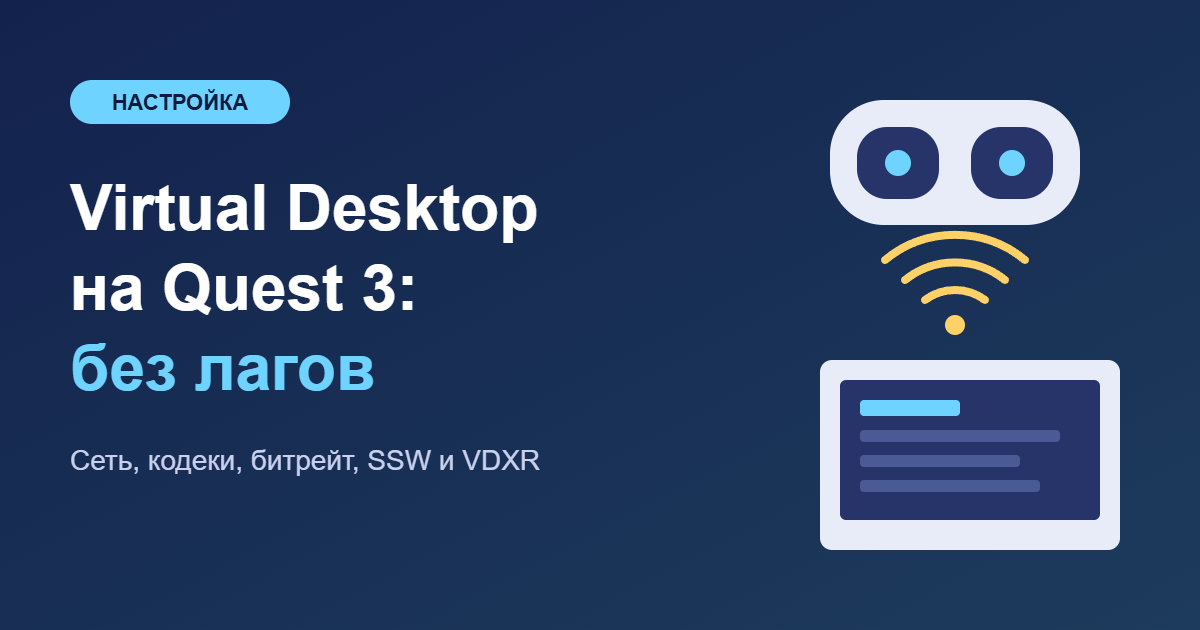
Коротко: чтобы Quest 3 Virtual Desktop работал без лагов, нужны три вещи. Компьютер подключён к роутеру кабелем Ethernet. Шлем подключён к тому же роутеру по Wi‑Fi 5 ГГц (лучше Wi‑Fi 6 или 6E) и находится в одной комнате с ним. В настройках Virtual Desktop выставлены качество под вашу видеокарту (High, Ultra или Godlike), 72–90 кадров/с, кодек HEVC или AV1, SSW в режиме Auto. Если в оверлее растёт сетевая задержка — проблема в Wi‑Fi, а не в ПК.
Эта статья — только про тонкую настройку Virtual Desktop. Общий обзор способов (кабель Link, Air Link, Steam Link) и системные требования Meta* разобраны в материале как подключить Quest 3 к ПК.
Что такое Virtual Desktop
Virtual Desktop — платное приложение независимого разработчика Гая Годена (Guy Godin) для шлемов Quest и других автономных гарнитур. Оно транслирует по Wi‑Fi рабочий стол компьютера и PC VR-игры прямо в шлем. В магазине Meta Horizon приложение стоит около 25 евро/долларов (ориентировочно на осень 2026, цена зависит от региона).
Система состоит из двух частей:
- Приложение в шлеме — покупается и устанавливается из магазина Meta Horizon.
- Virtual Desktop Streamer — бесплатная программа для Windows (рабочий стол можно транслировать и с macOS), скачивается с официального сайта vrdesktop.net. Она кодирует картинку видеокартой и отправляет её в шлем.
Главное отличие от Air Link — гибкость: можно выбрать кодек, битрейт, разрешение и среду выполнения. Плюс удобный режим рабочего стола с несколькими мониторами, просмотр фильмов и игры на виртуальном экране. Поэтому запрос «oculus quest 3 desktop» обычно и приводит к этому приложению.
Оплатить покупку российской картой в магазине Meta не получится — магазин такие карты не принимает. Про аккаунт и первую настройку шлема читайте в статье как активировать Quest 3 в России.
Требования: ПК, видеокарта и роутер
Сеть важнее мощности компьютера: даже RTX 4090 не спасёт, если шлем ловит Wi‑Fi через две стены или через mesh-ретранслятор. Требования по официальному сайту и странице в магазине:
| Компонент | Требование | Комментарий |
|---|---|---|
| Система | Windows 10 или 11 64-бит | PC VR-игры — только Windows; macOS — только рабочий стол |
| Видеокарта | Не слабее GTX 970 для PC VR | Для Quest 3 комфортнее RTX 3070 / RX 6800 и выше |
| Кодировщик | Аппаратный NVENC (NVIDIA) или VCN (AMD) | AV1 — только RTX 40-й серии и новее или Radeon RX 7000 и новее |
| Подключение ПК | Кабель Ethernet к роутеру, гигабитный порт | Wi‑Fi на ПК использовать нельзя — задержка удвоится |
| Роутер | 5 ГГц, стандарт Wi‑Fi 5 (AC) или Wi‑Fi 6 (AX) | Wi‑Fi 6E (6 ГГц) — меньше помех, Quest 3 его поддерживает |
| Интернет | Не важен | Поток идёт внутри домашней сети |
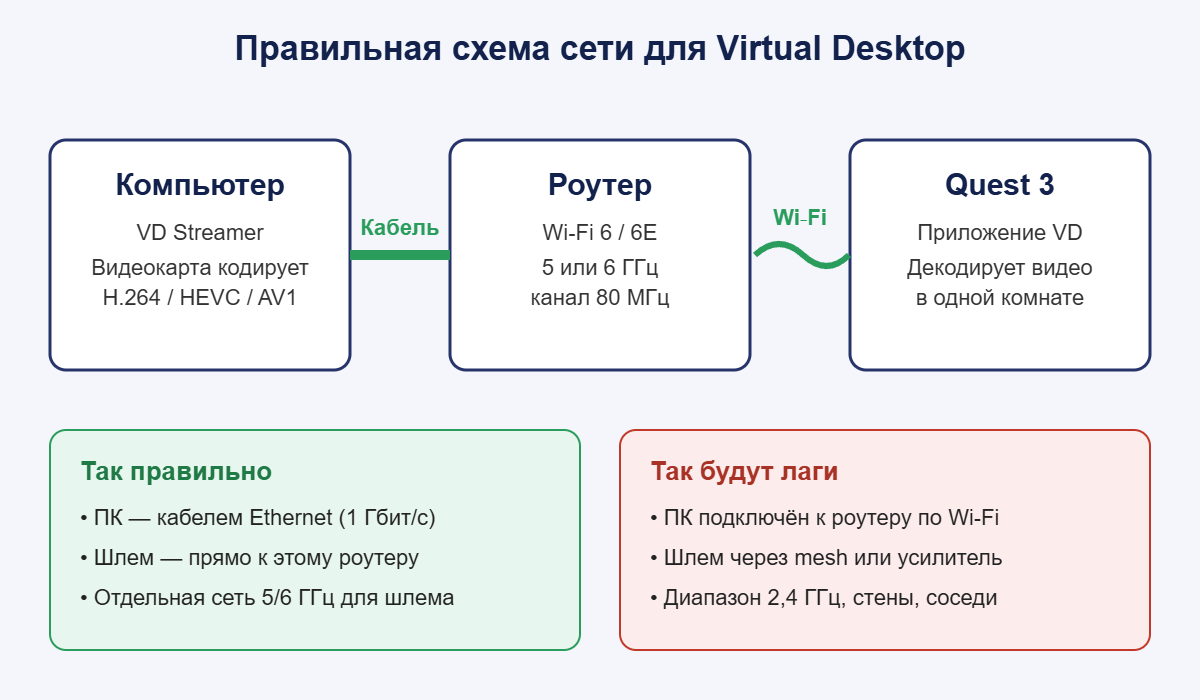
Идеальная схема — отдельный роутер или точка доступа в игровой комнате, ПК подключён к ней кабелем, шлем — в прямой видимости на расстоянии нескольких метров. Скорость интернета от провайдера на качество не влияет.
Настройка роутера под Virtual Desktop
- Выделите шлему диапазон 5 ГГц (или 6 ГГц) с отдельным именем сети, чтобы он не «прыгал» на 2,4 ГГц.
- Ширина канала — 80 МГц (на Wi‑Fi 6E можно 160 МГц, если роутер и окружение позволяют).
- Выберите свободный канал: в многоквартирном доме соседские сети на 5 ГГц — главный источник лагов.
- Отключите QoS и «умное» распределение диапазонов (band steering), если они мешают стабильности.
- Не подключайте шлем через mesh-узел или усилитель: каждый лишний «прыжок» добавляет задержку.
- Во время игры не запускайте на этой же сети загрузку торрентов и 4K-стримы на других устройствах.
Как настроить Quest 3 Virtual Desktop: пошагово
- Купите и установите Virtual Desktop в магазине Meta Horizon на шлеме.
- На компьютере скачайте Virtual Desktop Streamer с vrdesktop.net и установите.
- Запустите Streamer и введите имя пользователя вашего аккаунта Meta (то же, что в шлеме). Нажмите Save.
- Если пользуетесь SteamVR — убедитесь, что Steam и SteamVR установлены. Запускать их вручную не нужно.
- Обновите драйвер видеокарты и закройте лишние программы, которые нагружают GPU (запись экрана, оверлеи).
- Наденьте шлем, запустите Virtual Desktop и выберите свой компьютер в списке.
- Откройте меню (кнопка на левом контроллере) → вкладка Streaming и задайте параметры по таблице ниже.
- Перейдите во вкладку Games и запустите игру — или выберите Launch SteamVR.
- Включите оверлей производительности (Performance Overlay) и проверьте задержки в первые 10–15 минут игры.
Если шлем не видит компьютер, проверьте, что оба устройства в одной сети, а брандмауэр Windows или антивирус не блокирует Streamer. Если контроллеры ведут себя странно в игре, сначала исключите их собственные проблемы — см. контроллеры Quest 3: настройка и неисправности.
Ключевые настройки Virtual Desktop
Основные параметры Quest 3 Virtual Desktop находятся во вкладке Streaming в шлеме, часть — в программе Streamer на ПК. Ниже — что означает каждый и с чего начать.
| Параметр | Варианты | С чего начать |
|---|---|---|
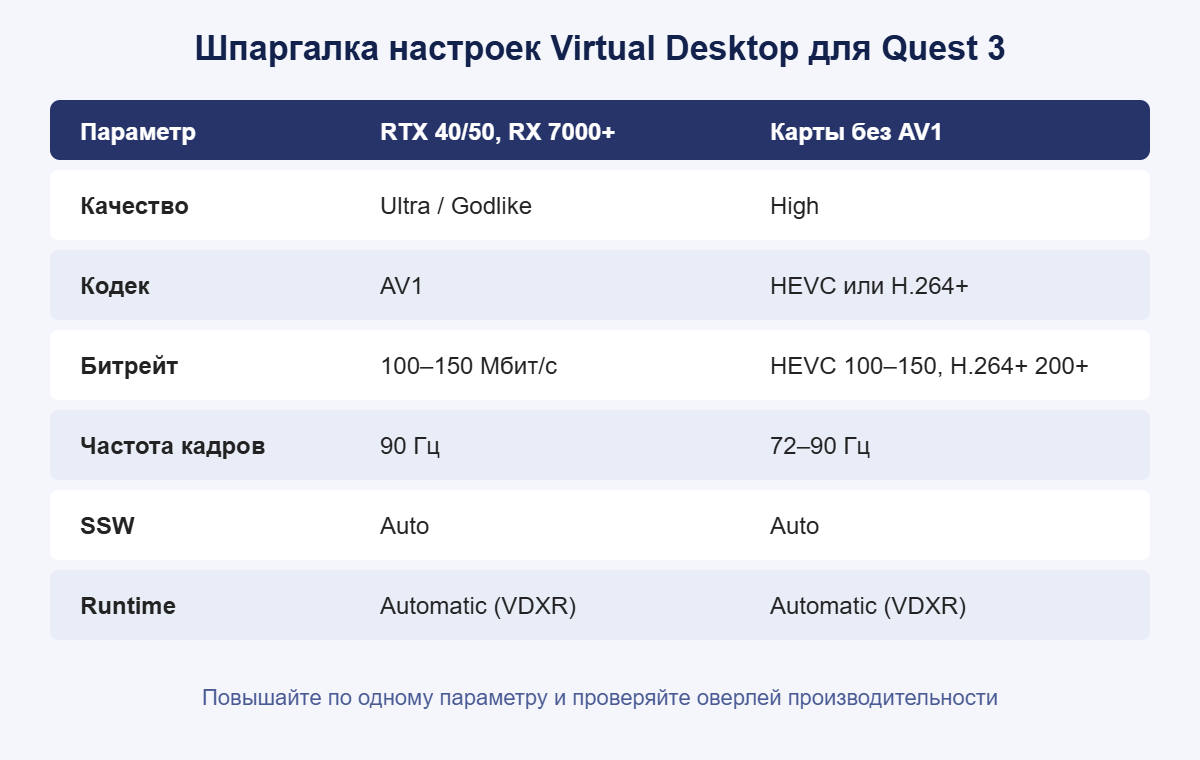
| VR Graphics Quality | Potato, Low, Medium, High, Ultra, Godlike | High для RTX 3070 / RX 6800 XT; Ultra — RTX 3090 и выше; Godlike — топовые карты |
| Frame Rate | 72, 80, 90, 120 (в новых версиях есть 96 и 100) | 72 или 90; 120 — только при большом запасе мощности |
| Codec | H.264, H.264+, HEVC, HEVC 10-bit, AV1 | AV1 на RTX 40/50 и RX 7000+; иначе HEVC |
| Max Bitrate | До 200 Мбит/с; для H.264+ — до 400 Мбит/с и выше | HEVC/AV1: 100–150 Мбит/с; H.264+: от 200 Мбит/с |
| Automatically adjust bitrate | Вкл/выкл (в Streamer на ПК) | Включено, пока сеть не проверена |
| Synchronous Spacewarp (SSW) | Disabled, Auto, Always | Auto |
| Sliced encoding | Вкл/выкл/Auto | Auto |
| Snapdragon Game Super Resolution | Вкл/выкл | Включать, если хватает заряда; добавляет немного задержки |
| OpenXR Runtime | Automatic, VDXR, SteamVR | Automatic |
Качество: от Potato до Godlike
Пресет задаёт разрешение рендера, которое игра получит от SteamVR или VDXR. Это не графика внутри игры, а «чёткость» VR-картинки. Godlike доступен на Quest 3 и Quest Pro и даёт максимальное разрешение, но сильно нагружает видеокарту и кодировщик. Если в оверлее падает частота кадров — опуститесь на ступень ниже, а не снижайте битрейт.
Кодек: H.264+, HEVC или AV1
- H.264 / H.264+ — самая низкая задержка кодирования и декодирования, но нужен высокий битрейт. H.264+ хорош в быстрых играх (гонки, ритм-игры), если сеть выдерживает сотни Мбит/с.
- HEVC — картинка чище, чем у H.264 на том же битрейте, кодирование чуть дольше. Универсальный выбор для видеокарт без AV1.
- HEVC 10-bit — плавнее градиенты, меньше «полос» в тёмных сценах. Подходит для медленных и тёмных игр, симуляторов.
- AV1 — самый эффективный кодек, меньше артефактов при быстром движении. Работает на Quest 3 и Quest 3S при видеокарте NVIDIA RTX 40-й серии и новее или AMD Radeon RX 7000 и новее.
Битрейт
Больше — не всегда лучше. Высокий битрейт на HEVC и AV1 может поднять время декодирования в шлеме и вызвать подтормаживания. Для HEVC и AV1 разумный диапазон — 100–150 Мбит/с, для H.264+ — 200 Мбит/с и выше. Повышайте по 20–30 Мбит/с и смотрите на оверлей: как только задержки начинают скакать, вернитесь на шаг назад.
Частота кадров и SSW
Synchronous Spacewarp дорисовывает промежуточные кадры, когда игра не успевает. Он работает хорошо, если реальная частота держится хотя бы на половине выбранной (например, 45 из 90). Режим Auto включает SSW только при нехватке кадров. Always лучше не использовать: на Windows 11 24H2 в сочетании с H.264+ на высоком битрейте он может давать чёрный экран.
VDXR или SteamVR
VDXR — собственная OpenXR-среда Virtual Desktop. Для игр на OpenXR (Microsoft Flight Simulator, DCS и многие другие) она работает в обход SteamVR, что, по данным разработчика, даёт около 10% производительности. Минус — внутри игры нет оверлея SteamVR и доступа к рабочему столу через него. В режиме Automatic приложение само выбирает VDXR, где это возможно. Игры на старом OpenVR всё равно запускаются через SteamVR.
Как читать оверлей производительности
Оверлей — главный инструмент диагностики. Значения, которые подсвечиваются оранжевым, указывают на узкое место.
| Показатель | Что означает | Если высокий |
|---|---|---|
| Game | Время рендера кадра игрой | Снизьте пресет качества или графику в игре |
| Encoding | Время кодирования видеокартой | Обновите драйвер, смените кодек, снизьте пресет |
| Network | Задержка передачи по Wi‑Fi | Проблема в роутере и эфире, см. раздел о сети |
| Decoding | Время декодирования в шлеме | Снизьте битрейт HEVC/AV1 или смените кодек |
Частые проблемы и решения
| Проблема | Вероятная причина | Что сделать |
|---|---|---|
| Рывки и подтормаживания | Видеокарта не держит частоту кадров | Снизьте пресет на ступень, частоту до 72–90, SSW — Auto |
| «Network latency high», скачки сети | Помехи в Wi‑Fi, ПК по Wi‑Fi, mesh-узел | ПК — кабелем, шлем — в одной комнате с роутером, свободный канал 5/6 ГГц, 80 МГц |
| Большая общая задержка | Высокий битрейт, медленный кодек | Попробуйте H.264 или H.264+, снизьте битрейт HEVC/AV1 |
| Квадраты и «мыло» при поворотах | Битрейта не хватает | Включите AV1 (если поддерживается) или H.264+ с высоким битрейтом |
| Чёрный экран в игре | SSW Always + H.264+, конфликт драйвера | SSW — Auto, обновите драйвер GPU, перезапустите Streamer |
| Слишком тёмная картинка | 10-битный цвет монитора, ночной режим Windows | Отключите ночной свет, проверьте яркость в настройках VD |
| Шлем не видит ПК | Разные сети, антивирус, брандмауэр | Одна сеть, разрешите Streamer в брандмауэре, проверьте имя аккаунта |
| Игра не запускается через VDXR | Несовместимость игры | Переключите OpenXR Runtime на SteamVR |
Virtual Desktop, Air Link или Steam Link
Все три способа беспроводные и работают по одной схеме: ПК кодирует видео, шлем декодирует. Разница — в цене, гибкости и экосистеме.
| Критерий | Virtual Desktop | Air Link | Steam Link |
|---|---|---|---|
| Цена | Платно | Бесплатно | Бесплатно |
| Программа на ПК | VD Streamer | Meta Horizon Link | Steam и SteamVR |
| Кодеки | H.264, H.264+, HEVC, HEVC 10-bit, AV1 | Выбор ограничен | Выбор ограничен |
| Своя OpenXR-среда | Да, VDXR | Да, Meta Horizon Link | Нет, SteamVR |
| Рабочий стол и фильмы | Да, несколько мониторов | Базовый доступ | Через меню SteamVR |
| Тонкая настройка | Максимальная | Минимальная | Минимальная |
Если Air Link работает без претензий — платить не обязательно. Virtual Desktop оправдан, когда хочется выжать максимум из видеокарты с AV1, играть в авиа- и автосимуляторы через VDXR или работать с рабочим столом в шлеме.
Частые вопросы
Работает ли Virtual Desktop на Quest 3S?
Да. Настройки те же, что для Quest 3, включая AV1. Разница — в оптике и экранах шлема, а не в приложении.
Можно ли подключить ПК к роутеру по Wi‑Fi?
Разработчик требует кабель Ethernet. По Wi‑Fi поток проходит эфир дважды, задержка и рывки резко растут.
Какой кодек выбрать на RTX 3060 или RX 6700?
Эти видеокарты не кодируют AV1. Начните с HEVC на 100–150 Мбит/с; в динамичных играх попробуйте H.264+ с битрейтом от 200 Мбит/с.
Нужен ли интернет для игры?
Для потоковой передачи — нет, всё идёт по домашней сети. Интернет нужен для покупки, обновлений и запуска некоторых игр.
Можно ли подключаться к ПК не из дома?
В Streamer есть опция Allow remote connections с шифрованием. Для неё роутер должен поддерживать UPnP, а качество зависит от скорости интернета на обеих сторонах. Для VR-игр такой режим не подходит.
Чем virtual desktop oculus quest 3 лучше кабеля?
Ничем по задержке — кабель Link стабильнее. Преимущество Virtual Desktop — свобода движений и гибкие настройки. При хорошем Wi‑Fi 6/6E разница в задержке для большинства игр малозаметна.
Итог
Лаги в связке quest 3 virtual desktop почти всегда вызваны сетью, а не приложением. Подключите ПК кабелем, держите шлем рядом с роутером на 5 или 6 ГГц, выберите пресет под видеокарту, AV1 или HEVC, умеренный битрейт и SSW в Auto. Дальше настраивайте по оверлею: он прямо показывает, где узкое место — в игре, кодировщике, сети или декодере.
* Meta Platforms Inc. признана экстремистской организацией, её деятельность запрещена на территории РФ.