Коротко: подключить Pico 4 к ПК проще всего через бесплатную официальную программу PICO Connect — это новое название приложения Streaming Assistant. Установите PICO Connect на компьютер с Windows 10 (22H2) или 11, запустите SteamVR, откройте приложение Connect в шлеме и выберите свой ПК. Соединение работает по кабелю USB-C (USB 3) или по Wi‑Fi 5 ГГц, если компьютер подключён к роутеру кабелем. Альтернативы — Steam Link от Valve (бесплатно, только Wi‑Fi) и платный Virtual Desktop. Всё сказанное относится и к Pico 4, и к Pico 4 Ultra.
Ниже — сравнение способов, требования к компьютеру, выбор кабеля и роутера, пошаговая настройка, параметры качества и таблица частых проблем.
Зачем подключать Pico 4 к компьютеру
Pico 4 и Pico 4 Ultra — автономные шлемы: игры из PICO Store запускаются прямо на них. Но в связке с ПК шлем превращается в PC VR-гарнитуру. Игру считает видеокарта компьютера, а шлем получает сжатый видеопоток и передаёт обратно положение головы и контроллеров.
Так открывается библиотека SteamVR: Half-Life: Alyx, симуляторы, моды и тяжёлые проекты, которые автономному чипу не по силам. Кроме того, через PICO Connect можно вывести в шлем рабочий стол Windows или macOS — например, чтобы посмотреть фильм на большом виртуальном экране.
PICO Connect, Streaming Assistant и PICO Link: что есть что
Вокруг названий много путаницы, поэтому коротко. Раньше официальное приложение для стриминга называлось PICO Streaming Assistant (в поиске его часто ищут как «pico 4 assistant»). С версии 10.0 оно переименовано в PICO Connect: в обновлении переработали архитектуру соединения и интерфейс, улучшили совместимость со SteamVR. На сайте PICO страница загрузки при этом до сих пор находится по адресу pico-link, а в старых инструкциях встречается название PICO Link.
То есть streaming assistant Pico 4 сегодня — это PICO Connect, и весь официальный Pico 4 streaming идёт через него. Если в библиотеке шлема осталась старая версия, обновите систему и приложение: актуальная версия Connect для шлема требует PICO OS 5.11.2 или новее. По данным PICO Store, приложение поддерживает Pico 4, Pico 4 Pro, Pico 4 Ultra, Neo3 Link и Space Pro. На ПК полный набор функций, включая SteamVR, доступен только в Windows; на macOS работает лишь трансляция рабочего стола.
Способы подключения: сравнение
| Способ | Канал | Программа на ПК | Цена | Плюсы | Минусы |
|---|---|---|---|---|---|
| PICO Connect по кабелю | USB-C, USB 3 | PICO Connect + SteamVR | Бесплатно | Стабильность, высокий битрейт, не нужен хороший роутер | Провод ограничивает движения |
| PICO Connect по Wi‑Fi | Wi‑Fi 5 ГГц (Wi‑Fi 6/7) | PICO Connect + SteamVR | Бесплатно | Свобода движений, официальный способ | Зависит от роутера, возможны артефакты |
| Steam Link | Wi‑Fi 5 ГГц | Только Steam и SteamVR | Бесплатно | Не нужен PICO Connect на ПК, есть режим для обычных игр Steam | Нет кабельного режима, не передаёт трекинг рук и тела |
| Virtual Desktop | Wi‑Fi 5 ГГц | Virtual Desktop Streamer | Платно (PICO Store) | Гибкие настройки, удобная работа с рабочим столом | Только беспроводной режим, стоит денег |
| ALVR | Wi‑Fi | ALVR Streamer | Бесплатно, открытый код | Много тонких настроек | Ставится как APK, сложнее в настройке |
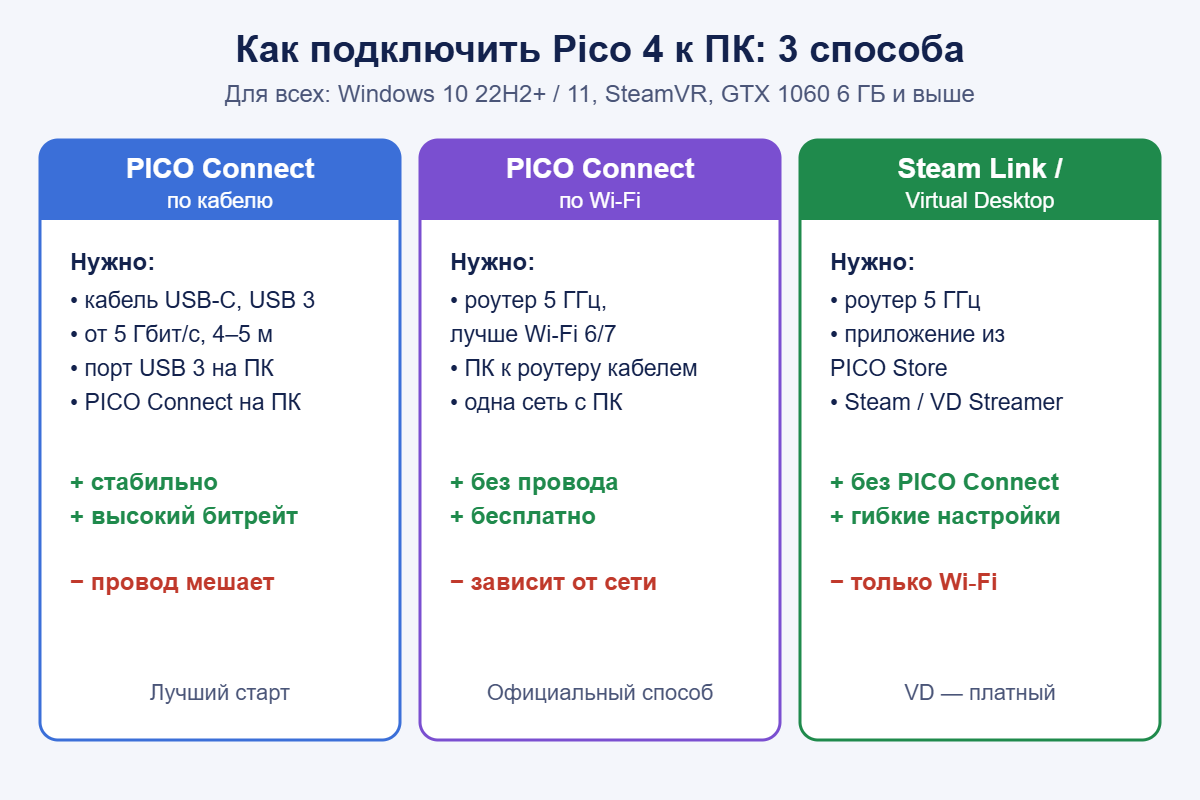
Если вы впервые подключаете шлем, начните с PICO Connect по кабелю: так проще отделить проблемы ПК от проблем сети. Когда всё заработает, переходите на Wi‑Fi.
Требования к компьютеру
Официальные минимальные требования PICO Connect для Windows:
| Компонент | Минимум по данным PICO |
|---|---|
| Система | Windows 10 версии 22H2 или новее, Windows 11 |
| Процессор | Intel Core i5-4590 / AMD FX 8350 или лучше |
| Оперативная память | 8 ГБ и больше |
| Видеокарта | NVIDIA GeForce GTX 1060 6 ГБ / AMD Radeon RX 480 или лучше |
| Система шлема | PICO OS 5.11.2 и новее |
| Порты | USB 3 для кабеля; Ethernet до роутера для Wi‑Fi |
Это именно минимум: на GTX 1060 придётся снижать разрешение и графику в играх. Для комфортной игры в современные PC VR-проекты лучше видеокарта уровня RTX 3060–3070 и 16 ГБ памяти. Подробнее о подборе компьютера и видеокарты — в статье VR-очки для ПК. Ноутбук тоже подойдёт, если у него дискретная видеокарта и порт USB 3.
Pico 4 кабель: какой нужен
Кабель из комплекта шлема предназначен для зарядки и слишком короткий для игры. Для стриминга нужен отдельный кабель передачи данных:
- Стандарт: USB 3.0 / 3.1 / 3.2 со скоростью передачи данных от 5 Гбит/с. Кабель USB 2.0 даст низкую скорость или не заработает.
- Разъёмы: USB-C на стороне шлема; на стороне ПК — USB-C или USB-A, смотря какой порт USB 3 есть на компьютере.
- Длина: 4–5 метров — оптимум между свободой движений и затуханием сигнала. Длиннее — только активные кабели с усилителем.
- Форма: удобнее кабель с угловым (Г-образным) разъёмом со стороны шлема — он меньше нагружает порт.
- Подходят кабели, сделанные для Quest Link: стандарт тот же.
Подключайте кабель в порт USB 3 на задней панели материнской платы, а не в хаб или передний порт корпуса. USB 3 обычно отмечен синим цветом или значком SS.
Wi‑Fi: какой роутер нужен
Для беспроводного ПК-VR роутер важен так же, как видеокарта. PICO рекомендует гигабитный роутер с диапазоном 5 ГГц. Основные правила:
- ПК подключён к роутеру кабелем Ethernet, а шлем — по Wi‑Fi 5 ГГц (или 6 ГГц, если роутер поддерживает Wi‑Fi 6E/7).
- Роутер стоит в той же комнате, в прямой видимости шлема.
- Шлем — по возможности единственное активное устройство в этом диапазоне; телефоны и ТВ лучше перевести на 2,4 ГГц.
- Pico 4 Ultra поддерживает Wi‑Fi 7. Роутера Wi‑Fi 6 с диапазоном 5 ГГц достаточно для обоих шлемов, а Wi‑Fi 7 лучше раскрывает Ultra.
- ПК и шлем должны быть в одной локальной сети, иначе программа не увидит компьютер.
Pico 4 как подключить к ПК через PICO Connect: пошагово
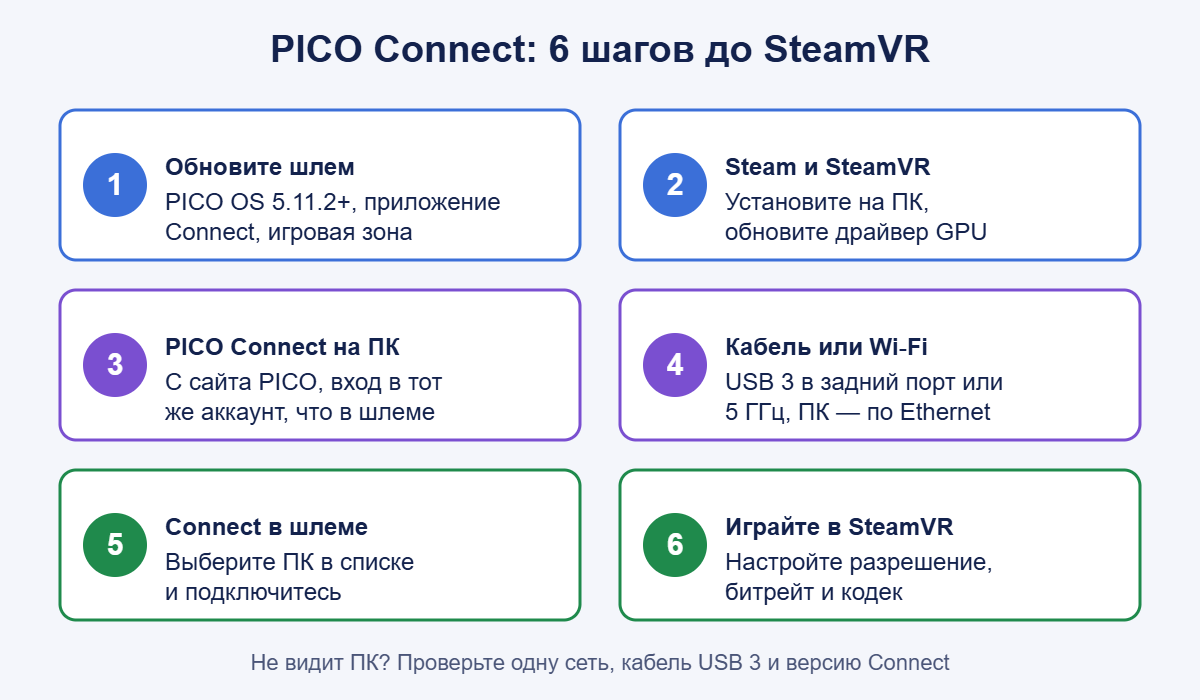
Подготовка
- Обновите шлем: в настройках системы найдите раздел обновлений и установите последнюю версию PICO OS. Обновите приложение Connect в библиотеке или в PICO Store.
- В шлеме заранее настройте границу игровой зоны и высоту пола — это делается в самом шлеме, до подключения к ПК.
- Установите на компьютер Steam и через его магазин — бесплатный SteamVR.
- Скачайте PICO Connect для Windows с официального сайта PICO (страница загрузки) и установите. Обновите драйвер видеокарты.
- Запустите PICO Connect на ПК и войдите в тот же аккаунт PICO, что и в шлеме.
Подключение по кабелю
- Запустите на ПК PICO Connect (при необходимости — Steam и SteamVR).
- Если программа предлагает выбрать способ подключения, выберите USB.
- Соедините шлем и ПК кабелем USB 3.
- Наденьте шлем, откройте библиотеку приложений и запустите Connect.
- Выберите свой компьютер в списке и нажмите «Подключить» (Connect).
- Через несколько секунд экран потемнеет, затем появится окружение SteamVR. Меню SteamVR открывается кнопкой меню на левом контроллере.
Подключение по Wi‑Fi
- Убедитесь, что ПК подключён к роутеру кабелем, а шлем — к той же сети в диапазоне 5 ГГц.
- Запустите PICO Connect на ПК; если есть выбор режима — укажите Wi‑Fi.
- В шлеме откройте Connect, выберите компьютер и подключитесь.
- Запустите SteamVR и игру — из библиотеки Steam на виртуальном рабочем столе или из меню SteamVR.
Названия пунктов в разных версиях Connect немного меняются, но логика одна: программа на ПК + приложение в шлеме + выбор компьютера из списка. Режим разработчика и сторонние драйверы для этого не нужны.
Pico 4 и SteamVR: запуск игр
PICO Connect сам определяет установленный SteamVR и передаёт ему шлем. После подключения игры из библиотеки Steam запускаются как на любой PC VR-гарнитуре. Контроллеры Pico SteamVR распознаёт автоматически, но в некоторых старых играх раскладку кнопок придётся поправить в настройках привязки контроллеров SteamVR.
В новых версиях PICO Connect есть и экспериментальная поддержка OpenXR: часть игр на этом стандарте (например, авиасимуляторы) может работать напрямую, без SteamVR, что иногда даёт прирост производительности. Функция помечена как экспериментальная, поэтому при сбоях вернитесь к SteamVR.
Настройки качества: разрешение, частота, битрейт, кодек
В настройках PICO Connect на ПК можно выбрать качество картинки (разрешение рендера), частоту кадров, битрейт и кодек видео. Конкретные значения и названия пресетов зависят от версии программы и модели шлема, поэтому ориентируйтесь на принципы:
| Параметр | На что влияет | С чего начать |
|---|---|---|
| Разрешение | Чёткость и нагрузку на видеокарту | Средний пресет; повышайте, пока FPS стабилен |
| Частота кадров | Плавность; выше частота — выше нагрузка | 72 Гц для слабых ПК, 90 Гц для средних и мощных |
| Битрейт | Детализацию и артефакты сжатия | По кабелю можно ставить выше; по Wi‑Fi — снижайте при подтормаживаниях |
| Кодек H.264 (AVC) | Минимальная задержка кодирования, нужен высокий битрейт | Хорош для кабеля |
| Кодек H.265 (HEVC) | Лучше качество при том же битрейте | Хорош для Wi‑Fi |
Меняйте по одному параметру за раз и проверяйте в одной и той же игре. Если картинка «рассыпается» на квадраты — дело в битрейте или сети; если всё дёргается целиком — не тянет видеокарта, снижайте разрешение.
Альтернативы PICO Connect
Steam Link
С 26 сентября 2025 года приложение Valve Steam Link доступно в PICO Store для Pico 4 Ultra, Pico 4 и Neo3 Link. На ПК не нужен PICO Connect — только Steam со SteamVR: приложение сразу запускает SteamVR по Wi‑Fi. Есть режим для обычных игр Steam в плавающем окне с геймпадом. Ограничения: работает только беспроводно и пока не передаёт трекинг рук и тела на Pico.
Virtual Desktop
Платное приложение из PICO Store плюс бесплатный Virtual Desktop Streamer на ПК. Его ценят за гибкие настройки качества, удобный доступ к рабочему столу и стабильный беспроводной стриминг. Кабельного режима нет — только Wi‑Fi, требования к роутеру те же.
ALVR
Бесплатная программа с открытым исходным кодом. Версии для PICO Store нет: клиент ставится как APK с официальной страницы проекта на GitHub или через кнопку установки в ALVR Launcher. Версии клиента в шлеме и программы на ПК должны совпадать. Вариант для тех, кто любит тонкую настройку и готов разбираться.
Частые проблемы и решения
| Проблема | Вероятная причина | Что сделать |
|---|---|---|
| PICO Connect не видит шлем (компьютер не появляется в списке) | Разные сети, старая версия Connect, разные аккаунты | Проверьте, что ПК и шлем в одной сети; обновите Connect на ПК и в шлеме; войдите в один аккаунт PICO; разрешите программе доступ в брандмауэре Windows |
| Не видит по кабелю | Кабель USB 2.0, порт USB 2.0, хаб | Возьмите кабель USB 3, подключите в задний порт материнской платы, попробуйте другой порт |
| Лаги и артефакты по Wi‑Fi | Шлем на 2,4 ГГц, ПК по Wi‑Fi, далеко от роутера | Шлем — на 5 ГГц, ПК — кабелем к роутеру, роутер в той же комнате; снизьте битрейт или смените кодек на HEVC |
| Дёргается вся картинка | Не хватает мощности видеокарты | Снизьте разрешение рендера и частоту кадров, графику в игре, закройте фоновые программы |
| Чёрный экран после подключения | Сбой SteamVR или драйвера | Перезагрузите ПК и шлем, обновите драйвер видеокарты, перезапустите SteamVR |
| Нет звука в шлеме | Звук идёт в динамики ПК | В настройках звука Windows или SteamVR выберите аудиоустройство PICO для вывода |
| Батарея садится по кабелю | Порт не даёт достаточного тока | Используйте порт USB-C с питанием, делайте перерывы на зарядку |
Частые вопросы
Можно ли подключить Pico 4 к ПК без кабеля?
Да. PICO Connect, Steam Link и Virtual Desktop работают по Wi‑Fi. Нужен роутер с диапазоном 5 ГГц, а компьютер желательно подключить к роутеру кабелем Ethernet.
Streaming Assistant и PICO Connect — это одно и то же?
Да. PICO Connect — обновлённая и переименованная версия Streaming Assistant начиная с версии 10.0. Старые инструкции для Streaming Assistant в целом подходят, но названия кнопок могут отличаться.
Работает ли подключение Pico 4 к ПК на Mac?
Только частично: PICO Connect для macOS транслирует рабочий стол, а PC VR-игры через SteamVR поддерживаются только в Windows.
Подойдёт ли кабель от Quest?
Да, если это кабель для передачи данных USB 3 со скоростью от 5 Гбит/с. Принцип подключения у шлемов похож — сравните с инструкцией, как подключить Quest 3 к ПК.
Чем отличается подключение Pico 4 Ultra?
Шаги те же. Главное отличие — Wi‑Fi 7 у Ultra: с совместимым роутером беспроводной канал быстрее и стабильнее. Подробнее о модели — в обзоре Pico 4 Ultra.
Какой способ лучше для Pico 4 компьютер-игр?
Для максимальной стабильности — PICO Connect по кабелю. Для свободы движений — PICO Connect или Steam Link по Wi‑Fi. Virtual Desktop стоит брать, если нужны тонкие настройки и работа с рабочим столом.
Итог
Подключение Pico 4 к ПК занимает 10–15 минут: SteamVR и PICO Connect на компьютере, приложение Connect в шлеме, кабель USB 3 или Wi‑Fi 5 ГГц. Начните с кабеля, настройте качество под свою видеокарту, затем переходите на беспроводной режим. Если PICO Connect по какой-то причине не подошёл, есть бесплатный Steam Link и платный Virtual Desktop.