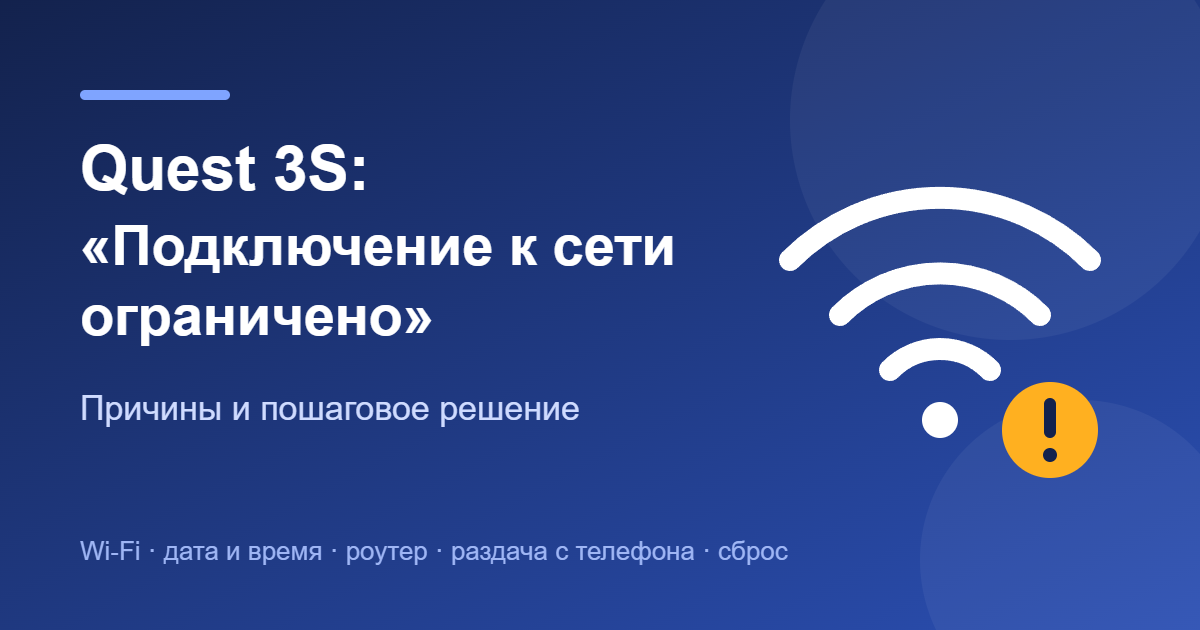
Коротко: сообщение «Подключение к сети ограничено» значит, что Quest 3S подключился к роутеру по Wi‑Fi, но не смог выйти в интернет. Чаще всего виноваты неверные дата и время на шлеме, сеть с авторизацией через страницу входа (отель, кафе, метро), сбой роутера или его настройки. Начните с простого: перезагрузите шлем и роутер, удалите сеть и подключитесь заново, проверьте дату и время, затем попробуйте раздачу с телефона. Если через раздачу интернет есть — проблема в домашней сети, если нет — в самом шлеме или на стороне сервисов.
Ниже — что именно означает quest 3s ограниченное подключение, таблица причин, пошаговый чек‑лист и ответы на частые вопросы. Всё написанное подходит и для Quest 3: у моделей одна система Horizon OS и похожий Wi‑Fi‑модуль.
Что означает «Подключение к сети ограничено»
Подключение к Wi‑Fi проходит в два этапа. Сначала шлем соединяется с роутером: проверяет пароль и получает IP‑адрес. Затем система отправляет контрольный запрос в интернет и ждёт ответа. Если первый этап прошёл, а второй нет, шлем показывает, что сеть подключена, но доступ ограничен. В английском интерфейсе это обычно выглядит как надпись вроде «Connected, no internet».
Поэтому quest 3s ограниченное подключение — это не поломка Wi‑Fi‑модуля. Шлем видит сеть и подключается к ней, но «на выходе» что‑то мешает: роутер не раздаёт интернет, сеть требует входа через браузер, шлем не может установить защищённое соединение или не отвечают серверы. Ваша задача — понять, на каком участке разрыв.
- Сеть не найдена или не подключается вовсе — проблема на первом этапе: пароль, расстояние, диапазон, тип защиты.
- Подключено, но интернет ограничен — проблема на втором этапе: интернет у роутера, дата и время, DNS, страница авторизации, серверы.
- Интернет есть, но не работают отдельные функции (магазин, вход в аккаунт, мультиплеер) — чаще дело в доступности конкретных сервисов.
Причины ошибки и что с ними делать
Причин, из‑за которых quest 3s подключение к сети ограничено, немного, и почти все проверяются за несколько минут. В таблице они расположены примерно от самых частых к редким.
| Причина | Как распознать | Что сделать |
|---|---|---|
| Неверные дата и время на шлеме | Часы показывают не то время, часто после долгого хранения или полной разрядки | Включить автоматические дату, время и часовой пояс, перезагрузить шлем |
| У роутера нет интернета | На телефоне в той же сети сайты тоже не открываются | Перезагрузить роутер и модем, проверить баланс и линию у провайдера |
| Сеть с авторизацией (captive portal) | Wi‑Fi в отеле, кафе, метро, офисе, где телефон открывает страницу входа | Использовать домашнюю сеть или раздачу с телефона |
| Слабый сигнал, диапазон, канал | Ошибка появляется в дальней комнате, сеть «отваливается» | Подойти к роутеру, попробовать другой диапазон (5 или 2,4 ГГц), сменить канал |
| Тип защиты WPA3 или смешанный режим | Проблема только с конкретным роутером после смены настроек | Переключить защиту на WPA2‑Personal (AES) или WPA2/WPA3 для проверки |
| Фильтрация по MAC‑адресу, родительский контроль | Другие устройства работают, шлем — нет | Добавить шлем в разрешённые устройства в панели роутера |
| Проблемы с IPv6 | Ошибка после включения IPv6 на роутере или смены провайдерских настроек | Для проверки временно отключить IPv6 в роутере |
| Сбой DNS на роутере | Подключение есть, но адреса «не находятся», на других устройствах тоже бывают сбои | Вернуть DNS по умолчанию (от провайдера/роутера), перезагрузить роутер |
| Перегрузка сети, много устройств | Ошибка вечером или при работе многих гаджетов | Отключить лишние устройства, перезагрузить роутер |
| Устаревшая или сбойная прошивка шлема | Проблема началась после обновления или шлем давно не обновлялся | Обновить Horizon OS, при сбое — через официальный инструмент обновления |
| Сбой сервисов Meta* | Сеть работает, но не входят аккаунт и магазин | Подождать и повторить позже |
| Региональная недоступность | Интернет есть, но часть функций не работает | Учитывать, что сервисы Meta официально не работают в России |
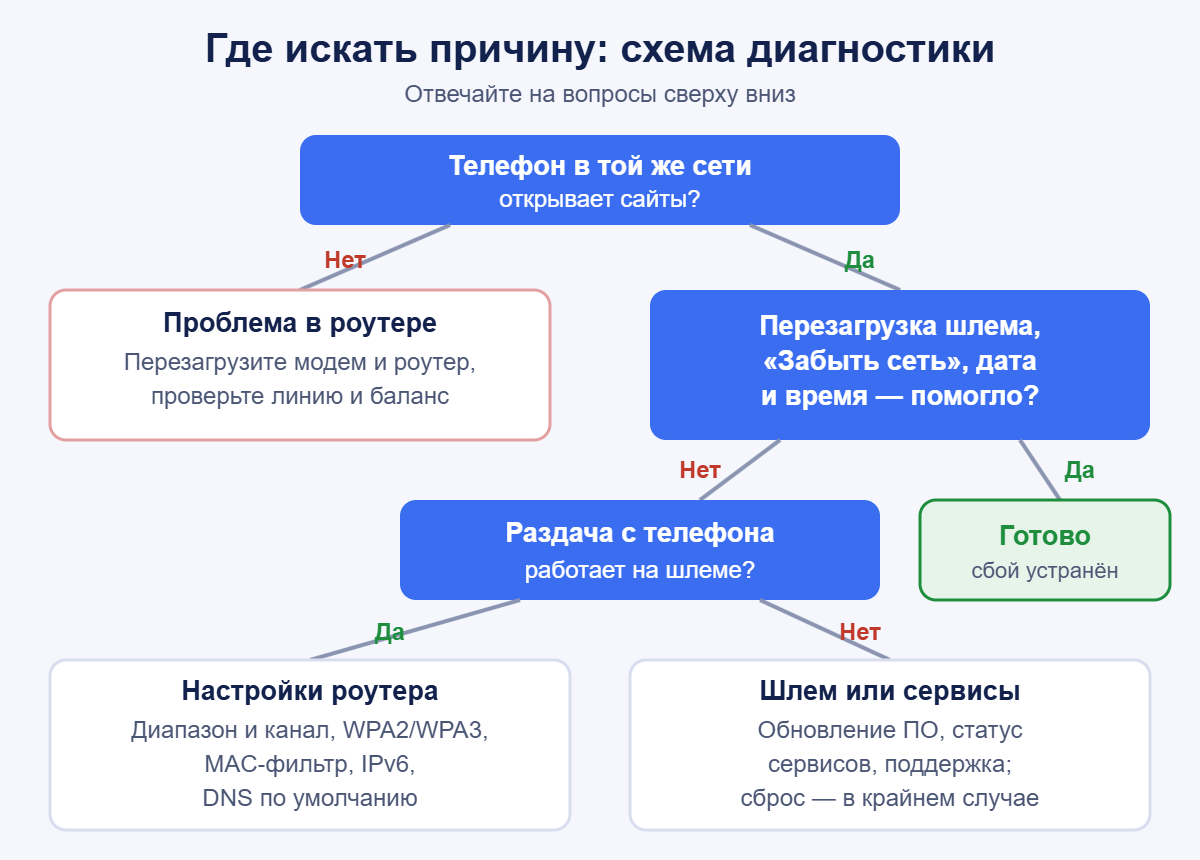
Неверные дата и время
Это самая недооценённая причина. Шлем устанавливает защищённые соединения с серверами, а сертификаты безопасности проверяются по текущей дате. Если часы ушли на месяцы назад или вперёд, проверка не проходит, и система считает, что интернета нет. Такое случается после долгого хранения на складе или полной разрядки батареи.
Откройте настройки шлема и найдите раздел даты и времени (быстрее всего через поиск в настройках). Включите автоматическое определение времени и часового пояса или выставьте их вручную, затем перезагрузите гарнитуру.
Сеть со страницей входа: отель, кафе, метро
Многие публичные сети пускают в интернет только после того, как вы откроете страницу авторизации и введёте номер телефона или нажмёте «Войти». На смартфоне такая страница всплывает сама, а шлем не всегда умеет корректно её показать. В результате Wi‑Fi подключён, но доступ ограничен. Справка Meta прямо советует не использовать публичные точки доступа в отелях и аэропортах при первой настройке. Самый простой выход — домашняя сеть или раздача интернета с телефона.
Диапазон 5 ГГц / 2,4 ГГц и канал
Quest 3S поддерживает Wi‑Fi 6E, то есть работает в диапазонах 2,4, 5 и 6 ГГц. Сеть 5 ГГц быстрее, но хуже проходит через стены, поэтому в дальней комнате соединение может формально держаться, а данные не проходят. Сеть 2,4 ГГц бьёт дальше, но сильнее загружена соседскими роутерами.
Если роутер раздаёт оба диапазона под одним именем, попробуйте на время разделить их на две сети с разными названиями и подключить шлем к каждой по очереди. Полезно и сменить канал: в панели роутера вместо фиксированного канала выберите «Авто» или другой канал с меньшей загрузкой.
WPA3, смешанный режим и новые функции роутера
Пользователи на форуме Meta сообщают о проблемах с отдельными роутерами в режиме WPA3 или в смешанном режиме WPA2/WPA3, а также с новыми функциями роутеров Wi‑Fi 7. Это не значит, что WPA3 не поддерживается: многое зависит от прошивки роутера и версии Horizon OS. Для проверки временно переключите защиту на WPA2‑Personal (AES). Если шлем сразу получает интернет — обновите прошивку роутера и затем снова попробуйте прежний режим.
MAC‑фильтр, IPv6, DNS и число устройств
Это настройки роутера, и проверять их стоит, если с другими сетями шлем работает нормально.
- MAC‑фильтр и родительский контроль. Если в роутере включён «белый список» устройств или ограничения по времени, шлем может получать адрес, но не выходить в интернет. Найдите его в списке клиентов и снимите ограничения.
- IPv6. Неполная настройка IPv6 у провайдера или в роутере иногда даёт ровно такую картину. Для проверки отключите IPv6 в роутере и переподключите шлем.
- DNS. Если вручную прописанный DNS‑сервер перестал отвечать, адреса сайтов не находятся. Верните в роутере DNS по умолчанию — те, что выдаёт провайдер или сам роутер.
- Много устройств. Бюджетные роутеры хуже справляются с десятками подключённых гаджетов. Отключите лишнее, перезагрузите роутер, при необходимости увеличьте диапазон выдаваемых адресов DHCP.
Прошивка шлема
Справка Meta указывает, что обновление ПО может решить проблему с Wi‑Fi. Если шлем давно не обновлялся или ошибка появилась сразу после обновления, проверьте наличие новой версии. Как это сделать и что делать, если загрузка застряла, разобрано в статье про обновление Quest 3 и 3S. Учтите замкнутый круг: для обновления нужен интернет, поэтому сначала добейтесь стабильной сети, например через раздачу с телефона.
Сервисы Meta и работа в России
Иногда сеть в порядке, но не отвечают сами серверы: при сбоях на стороне Meta* перестают работать вход в аккаунт, магазин и мультиплеер. В этом случае остаётся подождать и повторить попытку позже.
Отдельно стоит учитывать, что сервисы Meta официально не работают в России, поэтому часть функций может быть недоступна, даже если домашний интернет исправен. Особенно это заметно при первой настройке нового шлема. Подробно о ней — в материале как активировать Quest 3 и 3S в России.
Пошаговый чек‑лист: что делать
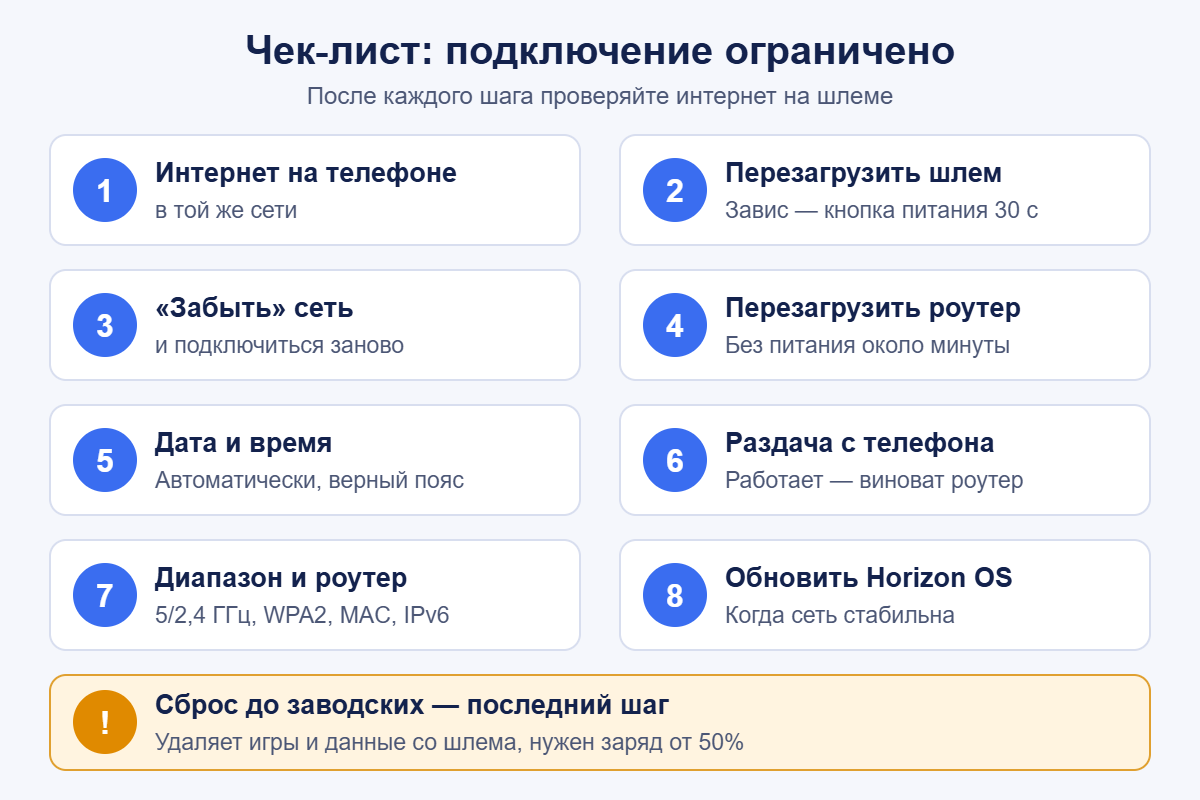
Идите по шагам и после каждого проверяйте, ушла ли ошибка. Так вы сразу поймёте, в чём было дело, и не будете трогать лишние настройки.
- Проверьте интернет на телефоне в той же сети. Если и там сайты не открываются, проблема в роутере или у провайдера, а не в шлеме.
- Перезагрузите шлем. Удерживайте кнопку питания до появления меню и выберите «Перезапуск». Если шлем не реагирует, держите кнопку питания около 30 секунд — это принудительная перезагрузка по инструкции Meta.
- Удалите сеть и подключитесь заново. В быстрых настройках откройте Wi‑Fi, выберите свою сеть, нажмите «Забыть» и снова введите пароль. Это сбрасывает сохранённые параметры подключения.
- Перезагрузите роутер. Выключите шлем, отключите от питания модем и роутер примерно на минуту, включите сначала модем, затем роутер, и только потом шлем.
- Проверьте дату и время на шлеме. Включите автоматическую установку и правильный часовой пояс.
- Подключитесь к раздаче с телефона. Включите точку доступа на смартфоне с мобильным интернетом и подключите к ней шлем. Если всё заработало — дело в домашней сети, переходите к настройкам роутера. Если нет — к следующим шагам.
- Подойдите ближе к роутеру и смените диапазон. Попробуйте отдельно сети 5 ГГц и 2,4 ГГц.
- Проверьте настройки роутера. Тип защиты (WPA2 для проверки), MAC‑фильтр, родительский контроль, IPv6, DNS по умолчанию, обновление прошивки роутера.
- Обновите Horizon OS, когда появится стабильное подключение.
- Сброс до заводских настроек — только в крайнем случае, если шлем не выходит в интернет ни в одной сети.
Сброс до заводских настроек: важное предупреждение
Сброс необратим: по данным Meta, он удаляет с шлема данные аккаунта, скачанные игры и контент. Купленные игры остаются привязаны к аккаунту, но сохранения пропадут, если не была включена облачная резервная копия. Кроме того, после сброса шлем придётся настраивать заново, а для этого снова нужен работающий интернет — с сетевой проблемой сброс может только добавить хлопот.
Если решились: зарядите шлем минимум до 50%, выключите его, затем одновременно зажмите кнопку питания и кнопку уменьшения громкости до появления загрузочного меню. Кнопками громкости выберите Factory Reset, подтвердите кнопкой питания, затем так же выберите Yes. Полная инструкция — в справке Meta о сбросе шлема.
Частые ошибки при решении проблемы
- Сразу делать сброс. В большинстве случаев хватает перезагрузки, переподключения к сети и проверки времени.
- Менять много настроек роутера за раз. Меняйте по одному параметру, иначе не поймёте, что помогло, а что сломало другие устройства.
- Не проверять другую сеть. Тест с раздачей телефона за пару минут отвечает на главный вопрос: виноват шлем или роутер.
- Игнорировать часы на шлеме. Неверная дата легко пропускается, хотя именно она часто ломает защищённые соединения.
- Подключаться к сети отеля или кафе при первой настройке. Страница авторизации в таких сетях часто мешает шлему выйти в интернет.
Если шлем не выходит в интернет ни в одной сети
Если Quest 3 не работает ни с одной сетью — ни с домашней, ни с раздачей телефона, ни с Wi‑Fi у знакомых, — а перезагрузка и обновление не помогли, возможна аппаратная неисправность или сбой системы. В такой ситуации обращайтесь в поддержку Meta или к продавцу по гарантии. Об отличиях двух моделей, включая начинку, читайте в сравнении Quest 3 и Quest 3S.
Частые вопросы
Почему на телефоне интернет есть, а на шлеме подключение ограничено?
Значит, роутер работает, а мешает что‑то на стороне шлема или его подключения: неверные дата и время, сохранённые параметры сети, тип защиты, MAC‑фильтр или диапазон. Начните с перезагрузки, «забудьте» сеть и проверьте часы.
Можно ли подключить Quest 3S к Wi‑Fi в отеле или метро?
Не всегда. Такие сети требуют входа через страницу авторизации, и шлем может застрять на этапе «подключено, без интернета». Надёжнее раздать интернет с телефона.
Какой диапазон лучше: 5 ГГц или 2,4 ГГц?
Рядом с роутером лучше 5 ГГц (или 6 ГГц, если роутер поддерживает Wi‑Fi 6E): выше скорость и меньше помех. В дальней комнате стабильнее может быть 2,4 ГГц. Если ограниченное подключение появляется только в одном диапазоне, используйте другой.
Поможет ли сброс до заводских настроек?
Иногда, но это последний шаг. Сброс удаляет игры и данные со шлема, а для повторной настройки всё равно понадобится рабочий интернет. Сначала пройдите остальные пункты чек‑листа.
Ошибка появилась после обновления — что делать?
Перезагрузите шлем и роутер, переподключитесь к сети и проверьте, не вышла ли следующая версия ПО. Официально откатить прошивку нельзя, поэтому исправление обычно приходит со следующим обновлением.
Интернет на шлеме есть, но магазин и аккаунт не открываются. Почему?
Вероятно, дело не в Wi‑Fi, а в доступности сервисов: при сбое на стороне Meta* или из‑за того, что сервисы компании официально не работают в России, отдельные функции могут не отвечать.
Итог
Quest 3S ограниченное подключение показывает, когда шлем видит Wi‑Fi, но не может выйти через него в интернет. Чаще всего помогают перезагрузка шлема и роутера, повторное подключение к сети и правильные дата и время. Тест с раздачей телефона быстро покажет, виноват шлем или домашняя сеть. Настройки роутера проверяйте по одной, а сброс оставьте на самый крайний случай. Если ничего не помогло ни в одной сети — обращайтесь в поддержку или к продавцу.
* Meta Platforms Inc. признана экстремистской организацией, её деятельность запрещена на территории РФ.