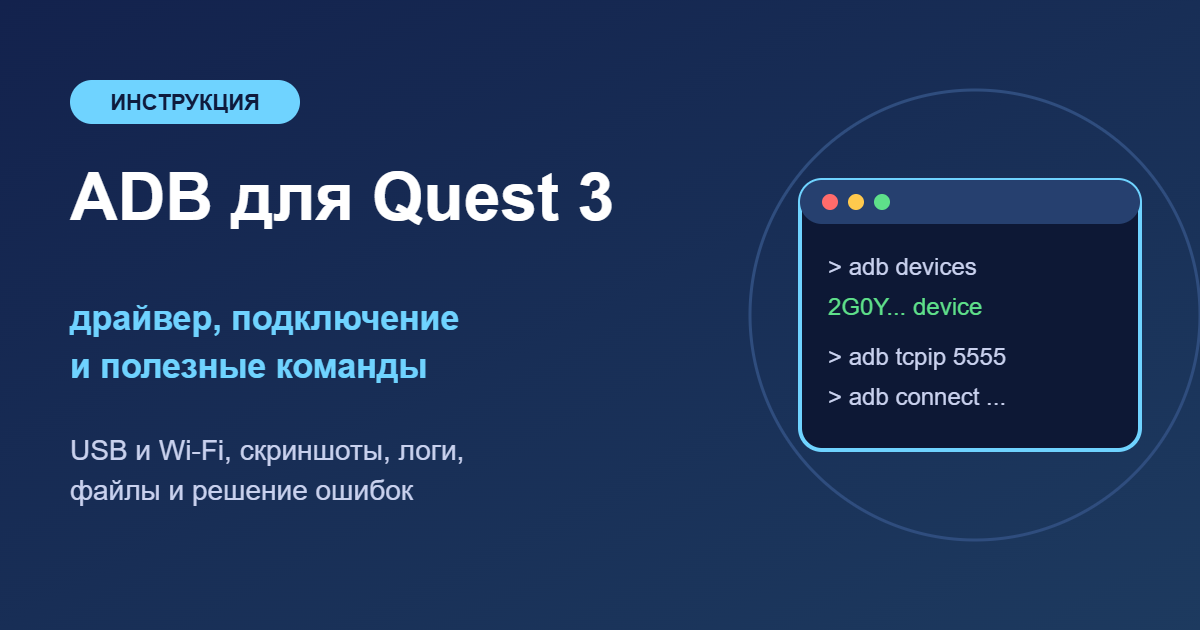
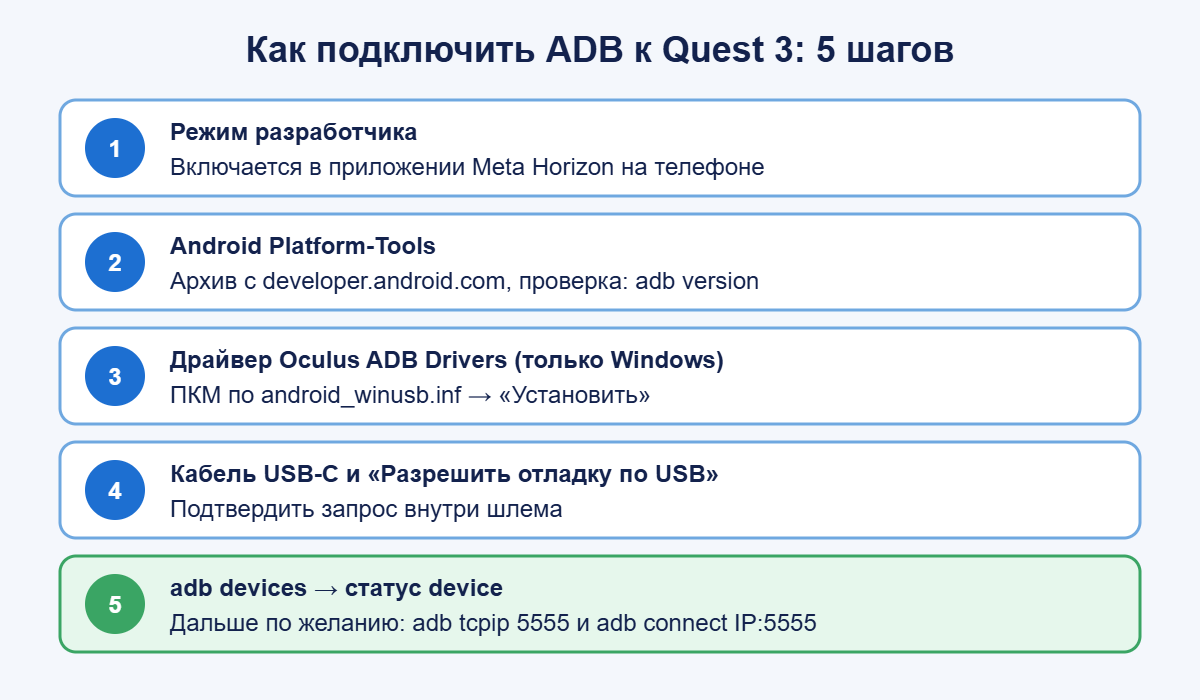
Коротко: чтобы работать с ADB на Quest 3, скачайте с сайта Google пакет Android SDK Platform-Tools, на Windows поставьте драйвер Oculus ADB Drivers от Meta*, включите на шлеме режим разработчика и подключите его к компьютеру кабелем USB-C с передачей данных. В шлеме подтвердите запрос «Разрешить отладку по USB», а на компьютере выполните adb devices: если напротив серийного номера стоит device, связь есть. Дальше можно снимать скриншоты и видео, читать логи, копировать файлы и подключаться по Wi-Fi командами adb tcpip 5555 и adb connect.
Ниже — что такое ADB, где взять инструменты и драйвер, как авторизовать компьютер, как перейти на беспроводное подключение, шпаргалка полезных команд и таблица типичных ошибок. Инструкция подходит и для Quest 3S: у обоих шлемов одна и та же Horizon OS.
Что такое ADB и зачем он владельцу Quest 3
ADB (Android Debug Bridge) — консольная утилита Google для связи компьютера с Android-устройствами. Horizon OS построена на Android, поэтому шлемы Meta* понимают те же команды, что и смартфоны. ADB устроен по схеме «клиент — сервер — демон»: вы вводите команду на ПК, сервер ADB на компьютере (порт TCP 5037) передаёт её в службу adbd на шлеме, и та выполняет действие.
Для обычного пользователя ADB полезен в нескольких сценариях:
- снять скриншот или короткое видео с экрана шлема прямо на компьютер;
- скопировать файлы между ПК и памятью гарнитуры без проводника и MTP;
- посмотреть список установленных пакетов и удалить лишнее стороннее приложение;
- собрать логи, если игра вылетает, и отправить их разработчику;
- установить свою или тестовую сборку приложения.
Те же функции «под капотом» используют SideQuest и Meta* Quest Developer Hub — они просто дают к ADB графический интерфейс. Командная строка удобнее, когда нужно что-то сделать быстро или повторять одно и то же действие.
Что понадобится
- Quest 3 или Quest 3S с включённым режимом разработчика. Как его активировать через организацию разработчика и приложение Meta* Horizon, подробно разобрано в статье «Режим разработчика на Quest 3 и 3S» — здесь повторять шаги не будем.
- Компьютер на Windows, macOS или Linux.
- Кабель USB-C, который передаёт данные, а не только заряжает. Подойдёт кабель из комплекта Link или любой качественный USB-C — USB-C / USB-A.
- Пакет Android SDK Platform-Tools и, для Windows, драйвер Oculus ADB Drivers.
Шаг 1. Установите Android Platform-Tools
ADB входит в пакет Android SDK Platform-Tools. Ставить Android Studio целиком не обязательно: Google выкладывает инструменты отдельным архивом для Windows, macOS и Linux на странице Platform-Tools на developer.android.com. Скачивайте только оттуда — сборки ADB со сторонних сайтов бывают устаревшими или с «сюрпризами».
- Скачайте архив для своей системы и примите лицензионное соглашение Google на странице загрузки.
- Распакуйте его в короткий путь без кириллицы и пробелов, например
C:\platform-tools. - Откройте в этой папке терминал: в Windows — щелчок правой кнопкой по пустому месту папки → «Открыть в терминале» (или наберите
cmdв адресной строке проводника). - Проверьте установку командой
adb version— должна появиться версия Android Debug Bridge.
Чтобы вызывать adb из любой папки, добавьте путь к platform-tools в переменную среды PATH (Windows: «Параметры системы» → «Переменные среды» → Path → «Создать»). Это необязательно, но экономит время. На macOS и Linux пакет обычно ставят через менеджер пакетов или тоже распаковывают вручную.
Шаг 2. Драйвер ADB для Quest 3 на Windows
Windows без драйвера часто видит шлем только как медиаустройство, и adb devices возвращает пустой список. Официальный драйвер по-прежнему называется Oculus ADB Drivers — старое имя бренда сохранилось. На осень 2026 года он доступен на портале Meta* для разработчиков на странице Oculus ADB Drivers, актуальная версия пакета — 2.0 (в ней добавлена поддержка режима MTP).
- Скачайте архив (может потребоваться вход в аккаунт Meta* и согласие с условиями).
- Распакуйте его в любую папку.
- Найдите файл
android_winusb.inf, щёлкните по нему правой кнопкой мыши и выберите «Установить». - Переподключите шлем. В диспетчере устройств он должен появиться в разделе с ADB-интерфейсом, а не только в «Переносных устройствах».
На macOS и Linux отдельный драйвер не нужен. В Linux иногда требуется правило udev для доступа к USB-устройству без прав root — это стандартная настройка для любых Android-устройств.
Шаг 3. Подключение и авторизация отладки USB
Первое подключение ADB meta quest 3 всегда делается по кабелю: только так шлем «знакомится» с компьютером и сохраняет его ключ.
- Наденьте шлем и подключите его к ПК кабелем USB-C.
- Внутри шлема появится окно «Разрешить отладку по USB?» с отпечатком ключа компьютера. Отметьте «Всегда разрешать с этого компьютера» и нажмите «Разрешить». Если окна нет — загляните в уведомления.
- На компьютере выполните
adb devices. - Статус
deviceозначает, что всё готово. Статусunauthorized— запрос в шлеме не подтверждён,offline— связь есть, но шлем не отвечает.
Команда adb devices -l дополнительно покажет модель устройства — удобно, если к ПК подключено несколько гаджетов. В этом случае каждую команду адресуют конкретному шлему: adb -s СЕРИЙНЫЙ_НОМЕР команда.
Беспроводной ADB на Quest 3 по Wi-Fi
Кабель нужен только для первой авторизации. Дальше можно перейти на Wi-Fi — этот способ описан в официальной документации Meta* по ADB. Компьютер и шлем должны быть в одной локальной сети.
- Подключите шлем кабелем и убедитесь, что
adb devicesпоказываетdevice. - Узнайте IP-адрес шлема:
adb shell ip route. Нужный адрес стоит после словаsrc. Его же можно посмотреть в настройках Wi-Fi шлема. - Переведите ADB в сетевой режим:
adb tcpip 5555. - Отключите кабель и выполните
adb connect IP-адрес:5555, напримерadb connect 192.168.1.50:5555. - Проверьте
adb devices— в списке появится устройство с адресом и портом. - Чтобы разорвать соединение, введите
adb disconnect.
После перезагрузки шлема сетевой режим сбрасывается, и шаги с кабелем придётся повторить. В Meta* Quest Developer Hub есть переключатель ADB over Wi-Fi, который делает то же самое в один клик. Помните, что по Wi-Fi к шлему с включённой отладкой может подключиться любой авторизованный компьютер в сети — в публичных сетях этот режим лучше не включать.
Полезные команды ADB для Quest 3
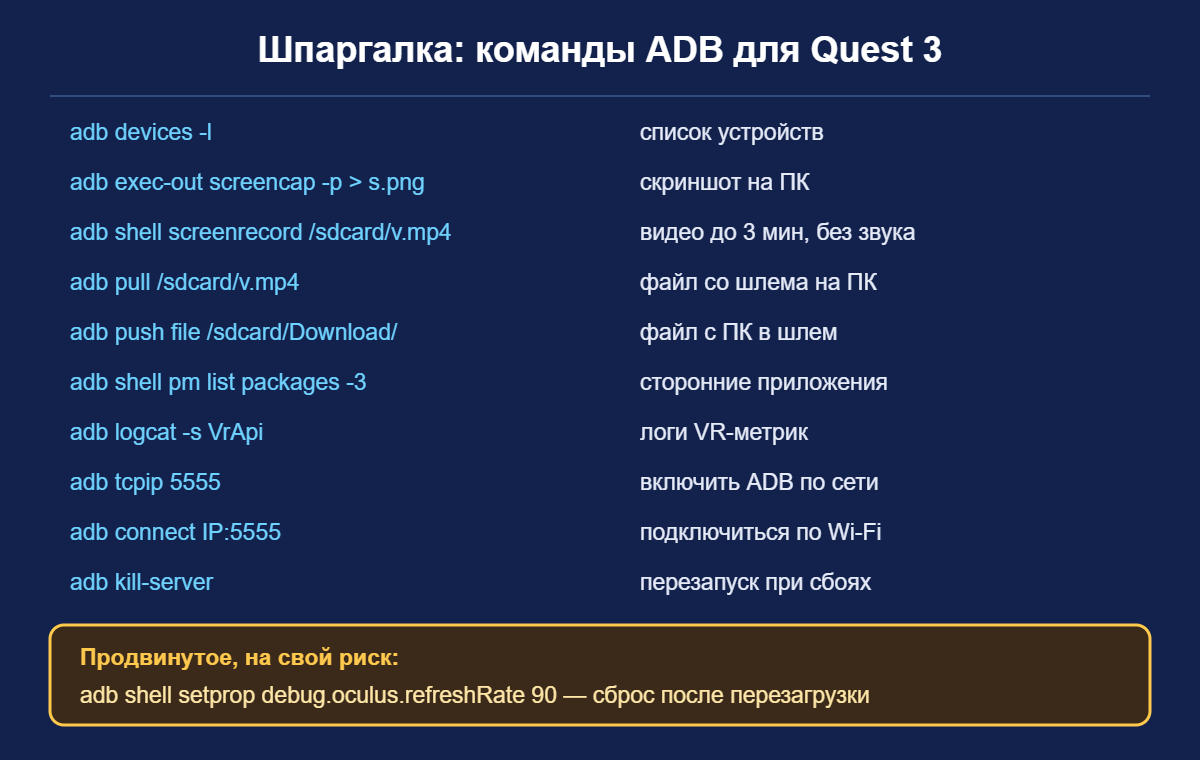
Ниже — команды, которые реально пригодятся владельцу шлема. Всё, что начинается с adb shell, выполняется на самом устройстве; можно также войти в интерактивную оболочку командой adb shell и выйти из неё через exit.
| Команда | Что делает |
|---|---|
adb devices -l | Список подключённых устройств и их статус |
adb shell | Открыть командную оболочку шлема |
adb exec-out screencap -p > screen.png | Сохранить скриншот сразу на ПК |
adb shell screenrecord /sdcard/demo.mp4 | Записать видео экрана (по умолчанию до 3 минут, без звука); остановка — Ctrl+C |
adb pull /sdcard/demo.mp4 | Скопировать файл со шлема на компьютер |
adb push file.txt /sdcard/Download/ | Скопировать файл с компьютера в шлем |
adb shell pm list packages -3 | Показать только сторонние (не системные) приложения |
adb uninstall имя.пакета | Удалить приложение по имени пакета |
adb logcat | Поток системных логов; adb logcat -s VrApi — только VR-метрики |
adb shell getprop имя | Узнать значение системного свойства |
adb reboot | Перезагрузить шлем |
adb kill-server | Перезапустить сервер ADB при зависании связи |
Установка приложений тоже делается одной командой — adb install путь_к_файлу.apk (с ключом -r — поверх старой версии). Подробно о выборе способа, «Неизвестных источниках» и ошибках установки — в отдельной инструкции «Как установить APK на Quest 3». Важная деталь из документации Meta*: приложения, поставленные через adb install, не попадают в облачное резервное копирование.
Скриншоты, видео и логи
Команда screenrecord пишет видео в память шлема, поэтому после записи файл нужно забрать командой pull. Длительность можно ограничить ключом --time-limit, например --time-limit 60. Для длинных роликов со звуком удобнее штатная запись видео в самом шлеме или трансляция через Meta* Quest Developer Hub.
Логи пригодятся, если игра вылетает. Очистите буфер командой adb logcat -c, воспроизведите проблему и сохраните лог в файл: adb logcat -d > log.txt. Этот файл можно приложить к обращению в поддержку разработчика.
Продвинутое: частота обновления и разрешение через setprop
Meta* документирует набор отладочных системных свойств, которые задаются командой adb shell setprop имя значение. Они предназначены для разработчиков и тестирования. Используйте их на свой страх и риск: повышенные значения увеличивают нагрузку, нагрев и расход батареи, а приложение может работать нестабильно.
| Свойство | Назначение | Значения для Quest 3 / 3S |
|---|---|---|
debug.oculus.refreshRate | Частота обновления дисплея | 72, 80, 90, 120 |
debug.oculus.textureWidth | Ширина текстуры рендера | по умолчанию 1680 |
debug.oculus.textureHeight | Высота текстуры рендера | по умолчанию 1760 (Quest 3) |
Пример: adb shell setprop debug.oculus.refreshRate 90. Изменения не сохраняются после перезагрузки — это официально указано в документации, так что «откат» к заводским значениям делается простым рестартом шлема. Проверить текущее значение можно через adb shell getprop debug.oculus.refreshRate. Учтите, что приложение может само задавать свои параметры, и тогда свойство не даст видимого эффекта.
Частые проблемы и решения
| Симптом | Причина | Что сделать |
|---|---|---|
Список adb devices пуст | Нет драйвера, кабель только для зарядки, режим разработчика выключен | Установите Oculus ADB Drivers, смените кабель и порт, проверьте режим разработчика |
Статус unauthorized | Не подтверждён запрос отладки в шлеме | Наденьте шлем и нажмите «Разрешить»; если окна нет — переподключите кабель |
Статус offline | Сбой сервера ADB или устаревшая версия platform-tools | Выполните adb kill-server, затем adb devices; обновите platform-tools |
| «adb не является внутренней или внешней командой» | Терминал открыт не в папке platform-tools, нет пути в PATH | Перейдите в папку с adb или добавьте её в PATH |
adb connect не подключается | Разные сети, не выполнен adb tcpip, шлем перезагружался | Снова подключите кабель, выполните adb tcpip 5555, проверьте IP |
| «more than one device/emulator» | Подключено несколько устройств | Укажите шлем ключом -s и серийным номером |
| Связь пропала после обновления | Система сбросила ключи или режим разработчика | Проверьте режим разработчика и заново разрешите отладку |
Если шлем вообще не определяется компьютером даже как медиаустройство, проверьте кабель на другом устройстве и попробуйте порт USB прямо на материнской плате, без хабов. Конфликт может давать и вторая копия ADB — например, встроенная в SideQuest: закройте лишние программы перед работой в терминале.
Безопасность
ADB даёт компьютеру широкий доступ к шлему, поэтому разрешайте отладку только своим ПК. Не удаляйте системные пакеты через pm uninstall: это может нарушить работу Horizon OS. Ставьте только легальные приложения — собственные сборки, тестовые версии от разработчиков и программы из открытых источников. Когда ADB больше не нужен, выключите режим разработчика — а перед крупным обновлением Quest 3 полезно отключить шлем от ПК.
Частые вопросы
Можно ли пользоваться ADB без режима разработчика?
Нет. Без режима разработчика шлем не разрешает отладку по USB, и компьютер не увидит его в adb devices.
Нужен ли драйвер на Mac?
Нет, на macOS и Linux достаточно пакета Platform-Tools. Драйвер Oculus ADB Drivers нужен только для Windows.
Можно ли подключиться по Wi-Fi совсем без кабеля?
Официальный способ из документации Meta* требует кабеля для первой авторизации и команды adb tcpip 5555. После перезагрузки шлема процедуру повторяют.
Есть ли разница между Quest 3 и Quest 3S в работе с ADB?
Нет. Драйвер, команды и порядок подключения одинаковые; отличаются только отдельные значения отладочных свойств, например высота текстуры.
Сломает ли ADB шлем или гарантию?
Сам по себе ADB — штатный инструмент Android и Meta*, он не меняет прошивку. Риски появляются при удалении системных пакетов и экспериментах с отладочными свойствами.
Как подключить Quest 3 к ПК для игр, а не для отладки?
Для PC VR ADB не нужен — используется кабель Link или Air Link. Об этом — в статье «Как подключить Quest 3 к ПК».
Итог
Для работы с ADB на Quest 3 нужны четыре вещи: режим разработчика, официальный пакет Platform-Tools от Google, драйвер Oculus ADB Drivers на Windows и подтверждённая в шлеме отладка по USB. После этого доступны скриншоты, запись экрана, логи, обмен файлами и подключение по Wi-Fi. Отладочные свойства вроде частоты обновления оставьте на крайний случай: они сбрасываются после перезагрузки, но могут нагрузить шлем.
* Meta Platforms Inc. признана экстремистской организацией, её деятельность запрещена на территории РФ.