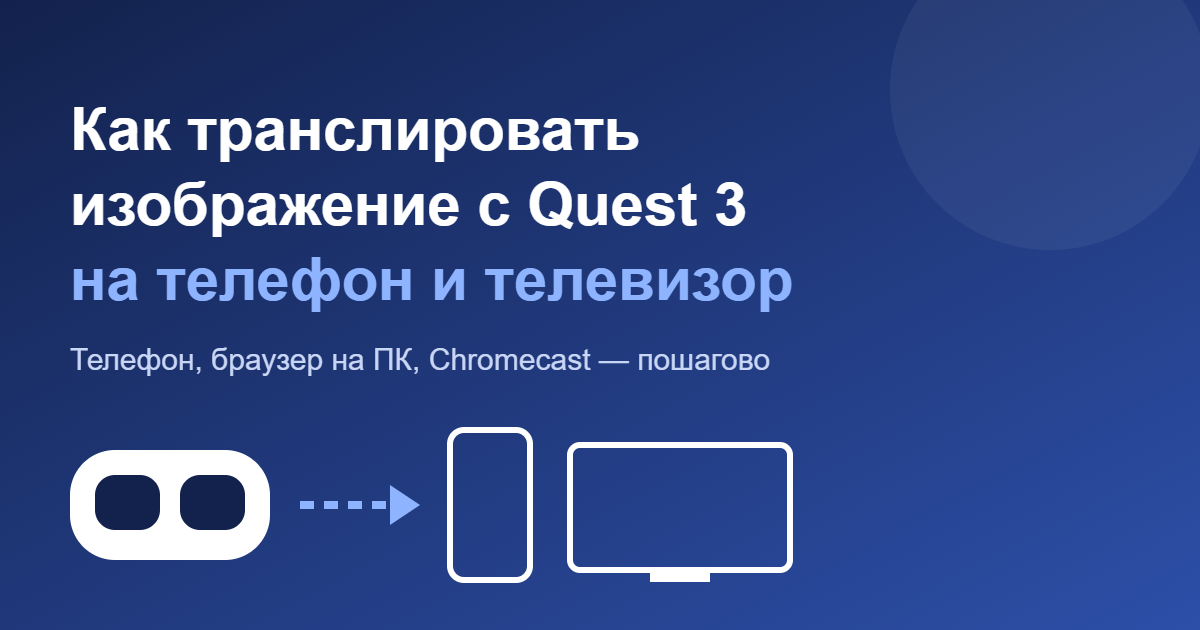
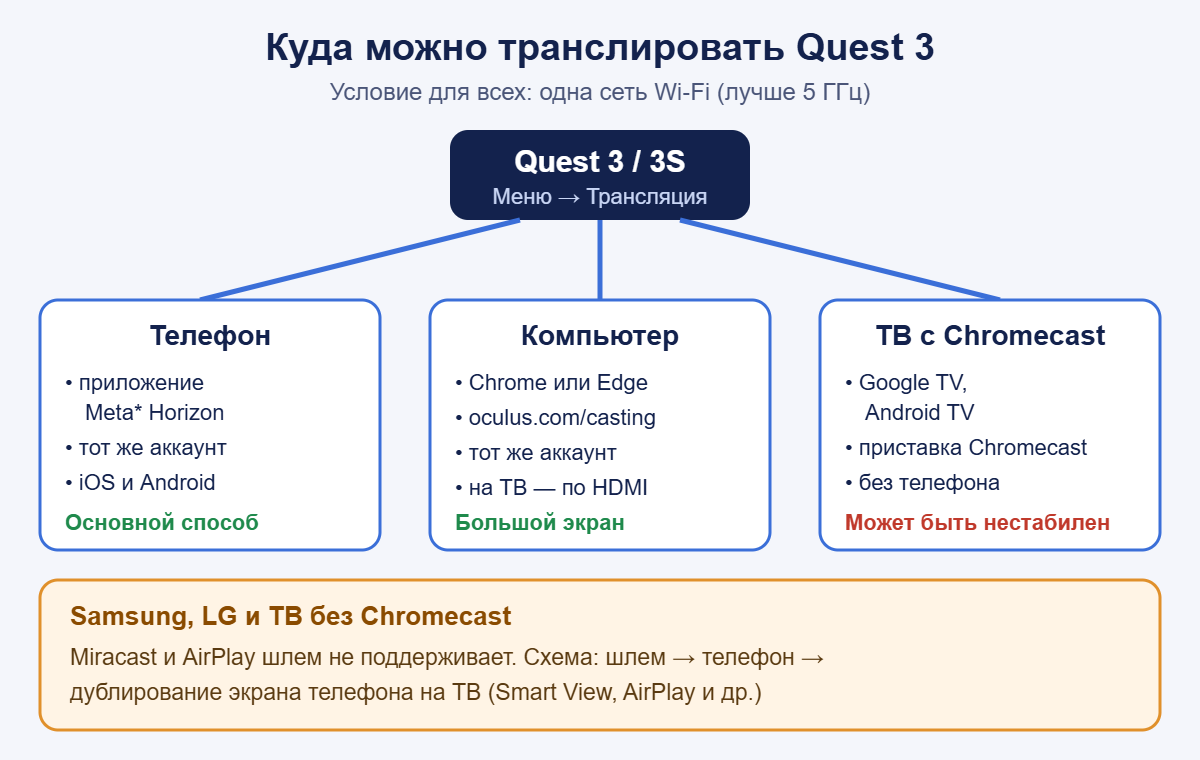
Коротко: как транслировать Quest 3 — встроенной функцией «Трансляция» (Cast) прямо в шлеме. Картинку можно вывести в приложение Meta* Horizon на телефоне или планшете, в браузер Chrome или Edge на компьютере по адресу oculus.com/casting, а также на телевизор или приставку с Chromecast (Google Cast). Шлем и принимающее устройство должны быть в одной сети Wi‑Fi и, для телефона и браузера, в одном аккаунте Meta. Miracast и AirPlay шлем напрямую не поддерживает: для Samsung, LG и других телевизоров без Chromecast сначала транслируйте на телефон, а с него дублируйте экран на ТВ.
Ниже — сравнение способов, пошаговые инструкции для каждого, требования к сети, таблица проблем и ответы на частые вопросы. Всё сказанное относится и к Quest 3S: функция трансляции у них одинаковая.
Способы трансляции: что выбрать
Трансляция — это зеркалирование: зрители видят то же, что и игрок в шлеме, но в виде плоской картинки одним глазом, без стереоэффекта. Сам шлем при этом продолжает работать автономно, компьютер для игры не нужен. Различаются способы тем, куда идёт поток и что для этого требуется.
| Куда транслировать | Что нужно | Плюсы | Минусы |
|---|---|---|---|
| Телефон или планшет | Приложение Meta Horizon (iOS, Android), тот же аккаунт Meta | Официальный и самый универсальный способ, работает с любым ТВ через телефон | Маленький экран, телефон должен быть рядом и в той же сети |
| Компьютер (браузер) | Chrome или Edge, сайт oculus.com/casting, вход в аккаунт Meta | Большой экран, ничего не нужно устанавливать | Нужен ПК или ноутбук; можно вывести на ТВ по HDMI |
| ТВ или приставка с Chromecast | Chromecast built-in / Google TV / Android TV в той же сети | Прямой вывод на большой экран без телефона | Meta предупреждает, что Chromecast поддерживается не полностью и может работать нестабильно |
| Samsung, LG и другие ТВ без Chromecast | Телефон с приложением Meta Horizon + функция дублирования экрана телефона | Подходит почти для любого смарт-ТВ | Двойная передача — задержка выше |
| Miracast или AirPlay напрямую | — | — | Шлем такие протоколы не поддерживает |
Что нужно для трансляции
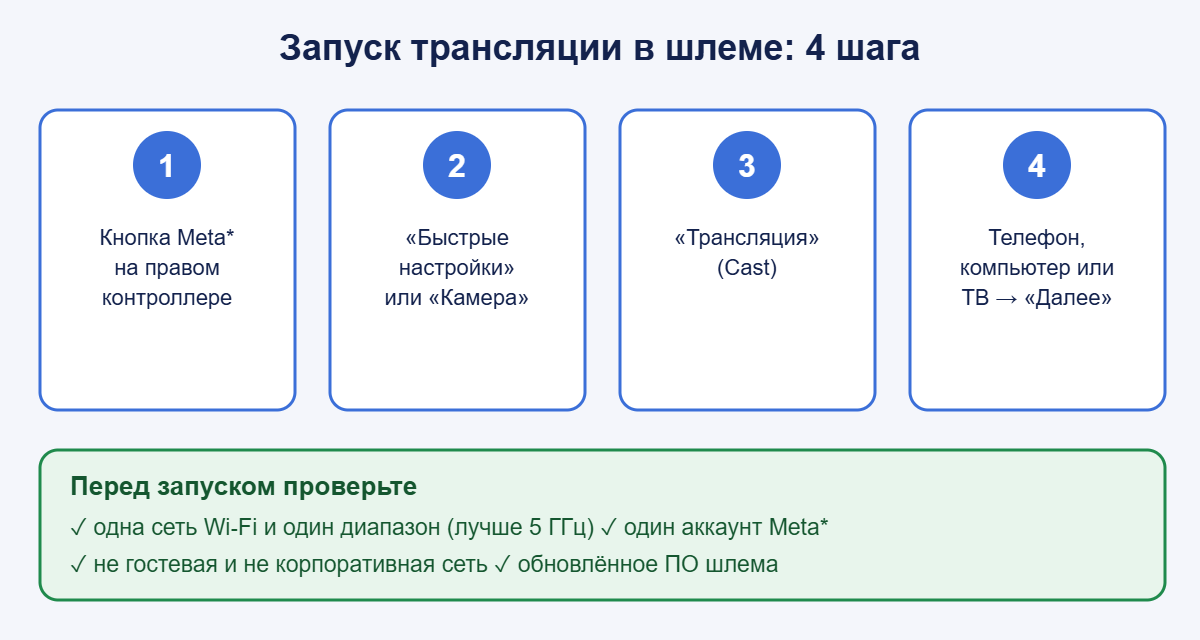
- Одна сеть Wi‑Fi. Шлем, телефон, компьютер или телевизор подключены к одному роутеру и к одной и той же сети (одинаковое имя сети).
- Один диапазон. Если роутер раздаёт 2,4 и 5 ГГц отдельными сетями, подключите оба устройства к одной из них. Meta рекомендует 5 или 6 ГГц — они быстрее и меньше загружены.
- Один аккаунт Meta. Для телефона и браузера нужен вход в тот же аккаунт, что и в шлеме. Транслировать можно и с основного, и с дополнительного аккаунта шлема.
- Обычная домашняя сеть. Гостевые, корпоративные, гостиничные сети и некоторые mesh-системы могут блокировать трансляцию из соображений безопасности.
- Актуальное ПО. Обновите шлем и приложение Meta Horizon — многие ошибки трансляции исправляются в обновлениях. Как это сделать, описано в статье об обновлении Quest 3 и 3S.
Если шлем ещё не активирован или приложение Meta Horizon не настроено, начните с инструкции по активации Quest 3 в России: без привязки шлема к аккаунту трансляция на телефон и в браузер не заработает.
Как транслировать Quest 3 на телефон
Это основной способ: он работает и на iPhone, и на Android. Запустить трансляцию можно из шлема или из приложения.
Из шлема
- Откройте на телефоне приложение Meta Horizon и войдите в тот же аккаунт, что и в шлеме. Разрешите приложению доступ к Bluetooth и устройствам поблизости.
- Наденьте шлем и нажмите кнопку Meta на правом контроллере — откроется меню (Navigator).
- Выберите «Быстрые настройки» (Quick controls), затем «Трансляция» (Cast). В части версий ПО пункт находится в разделе «Камера» (Camera).
- Выберите «Мобильное устройство» (Mobile) и нажмите «Далее».
- Следуйте подсказкам на экране — картинка появится в приложении на телефоне.
Из приложения Meta Horizon
- Включите шлем и убедитесь, что он в той же сети, что и телефон.
- В приложении Meta Horizon нажмите значок трансляции в правом верхнем углу.
- Выберите шлем как источник, а телефон — как устройство вывода.
- Нажмите «Начать» и подтвердите запуск в шлеме, если он попросит.
Чтобы остановить трансляцию, повторите путь в шлеме (кнопка Meta → «Быстрые настройки» → «Трансляция») и выберите «Остановить трансляцию».
Как вывести изображение на компьютер через браузер
Удобно, если рядом есть ноутбук или ПК, подключённый к телевизору или проектору. Устанавливать программы не нужно.
- На компьютере откройте Google Chrome или Microsoft Edge.
- Перейдите на oculus.com/casting и войдите в тот же аккаунт Meta, что и в шлеме.
- В шлеме нажмите кнопку Meta → «Быстрые настройки» → «Трансляция».
- Выберите «Компьютер» (Computer или Web) и нажмите «Далее».
- Картинка появится во вкладке браузера. Разверните её на весь экран.
Если компьютер подключён к телевизору кабелем HDMI, вы получите трансляцию на большой экран без Chromecast. Принимать поток умеет и приложение Meta Horizon Link на ПК, но его настройка — отдельная тема; она разобрана в статье о подключении Quest 3 к ПК.
Трансляция Quest 3 на телевизор
Шлем умеет выводить картинку на телевизор только по протоколу Google Cast (Chromecast). Поэтому всё зависит от того, есть ли он в вашем ТВ.
ТВ или приставка с Chromecast
Подходят телевизоры с Google TV или Android TV и функцией Chromecast built-in, а также приставки Chromecast и Google TV Streamer. Проверить поддержку можно в характеристиках модели или в настройках ТВ.
- Включите телевизор и убедитесь, что Chromecast в нём включён в настройках.
- Подключите ТВ и шлем к одной сети Wi‑Fi, лучше в диапазоне 5 ГГц.
- В шлеме нажмите кнопку Meta → «Быстрые настройки» → «Трансляция».
- Выберите телевизор в списке устройств поблизости и нажмите «Далее».
Учтите: в конце 2023 года Meta убирала прямую трансляцию на Chromecast, а в январе 2024-го вернула её с оговоркой, что функция поддерживается не полностью и может работать не у всех. Если телевизор не появляется в списке, используйте телефон или браузер.
Samsung, LG и другие ТВ без Chromecast
Телевизоры Samsung (Tizen) и LG (webOS), как правило, не имеют Chromecast built-in, поэтому шлем их не видит. Miracast и AirPlay шлем тоже не поддерживает. Рабочая схема — в два шага:
- Запустите трансляцию со шлема на телефон, как описано выше.
- Включите на телефоне дублирование экрана на телевизор: Smart View на Samsung, «Трансляция экрана» или Miracast на Android, AirPlay на iPhone (если ТВ его поддерживает).
- Поверните телефон горизонтально и разверните картинку в приложении.
Вариант с ноутбуком и HDMI-кабелем даёт меньше задержек, чем двойная беспроводная передача, поэтому для показа игры гостям он часто удобнее.
Частые проблемы и решения
| Проблема | Вероятная причина | Что сделать |
|---|---|---|
| Телевизор не появляется в списке | Нет Chromecast built-in, Chromecast выключен, разные сети или диапазоны | Проверьте модель ТВ, включите Chromecast в настройках, подключите всё к одной сети 5 ГГц; если не помогло — транслируйте через телефон |
| Телефон не видит шлем | Разные аккаунты, нет разрешений, разные сети | Войдите в один аккаунт Meta, разрешите Bluetooth и доступ к устройствам поблизости, перезапустите приложение |
| Задержка, рывки, низкое качество | Слабый или загруженный Wi‑Fi, диапазон 2,4 ГГц | Перейдите на 5 или 6 ГГц, станьте ближе к роутеру, отключите загрузки на других устройствах |
| Чёрный экран в отдельном приложении | Разработчик отключил трансляцию или контент защищён (например, платное видео) | Это ограничение приложения, а не поломка; в других приложениях трансляция будет работать |
| Нет звука | Звук выключен на принимающем устройстве или выведен не туда | Проверьте громкость и беззвучный режим телефона, источник звука ТВ; перезапустите трансляцию |
| Звук отстаёт от картинки в шлеме | Задержка передачи по сети | Это нормально для беспроводной трансляции; зрителям можно оставить звук ТВ, а игроку — звук шлема |
| Трансляция обрывается | Гостевая, корпоративная или mesh-сеть, перегрев, одновременная запись видео | Используйте домашнюю сеть, не записывайте видео во время трансляции, перезагрузите шлем и роутер |
| В браузере ничего не происходит | Другой аккаунт или неподдерживаемый браузер | Откройте oculus.com/casting в Chrome или Edge и войдите в тот же аккаунт |
Универсальный порядок действий из справки Meta по проблемам с трансляцией: проверить аккаунт и сеть, перезапустить шлем и принимающее устройство, установить обновления, перезагрузить роутер. Для Chromecast также стоит проверить, что на нём правильно выставлены дата и время.
Во время трансляции шлем быстрее разряжается и может немного снизить производительность. Для долгих сессий держите заряд под контролем.
Альтернатива: запись видео и стримы
Если нужно не показать игру в реальном времени, а сохранить её, используйте запись. В шлеме откройте раздел «Камера» и выберите «Записать видео» — в углу появится красный индикатор. Ролик сохранится в галерее шлема, откуда его можно перенести на телефон через приложение Meta Horizon или на компьютер по USB.
Для стримов на YouTube или Twitch обычно поступают так: выводят картинку в браузер на компьютере или в Meta Horizon Link, а затем захватывают окно программой для стриминга, например OBS. Не записывайте видео во время трансляции — Meta указывает, что одновременная запись и трансляция могут работать со сбоями.
Частые вопросы
Можно ли транслировать Quest 3 без телефона?
Да. Можно вывести картинку в браузер на компьютере через oculus.com/casting или на телевизор с Chromecast. Телефон нужен только для трансляции в приложение и для ТВ без Chromecast.
Поддерживает ли Quest 3 Miracast?
Нет, напрямую шлем по Miracast и AirPlay не транслирует. Обходной путь — трансляция на телефон и дублирование экрана телефона на телевизор.
Видят ли зрители 3D-картинку?
Нет, на экран выводится обычное плоское изображение с точки зрения игрока. Стереоэффекта и полного поля зрения шлема у зрителей не будет.
Нужен ли интернет для трансляции?
Нужна общая сеть Wi‑Fi для шлема и принимающего устройства, а также вход в аккаунт Meta на телефоне или в браузере. Раздача точки доступа с того же телефона, на который идёт трансляция, — не лучший вариант: стабильнее работает обычный роутер.
Почему в одной игре чёрный экран, а меню видно?
Разработчики могут запретить трансляцию в своём приложении, а защищённое видео не передаётся по правилам правообладателей. Это не неисправность шлема.
Отличается ли трансляция на Quest 3S?
Нет, на Quest 3S всё работает так же: те же пункты меню, те же требования к сети и аккаунту. Подробнее об отличиях моделей — в материале о разнице Quest 3 и Quest 3S.
Итог
Самый надёжный ответ на вопрос, как транслировать Quest 3, — встроенная функция «Трансляция» с выводом на телефон через приложение Meta Horizon или в браузер на компьютере. Телевизор с Chromecast можно выбрать прямо в шлеме, хотя Meta не гарантирует стабильность такого режима. Для Samsung, LG и других ТВ без Chromecast используйте связку «шлем → телефон → ТВ» или ноутбук с HDMI. В любом случае держите все устройства в одной сети 5 ГГц и в одном аккаунте. Полная официальная инструкция — в справке Meta о трансляции.
* Meta Platforms Inc. признана экстремистской организацией, её деятельность запрещена на территории РФ.