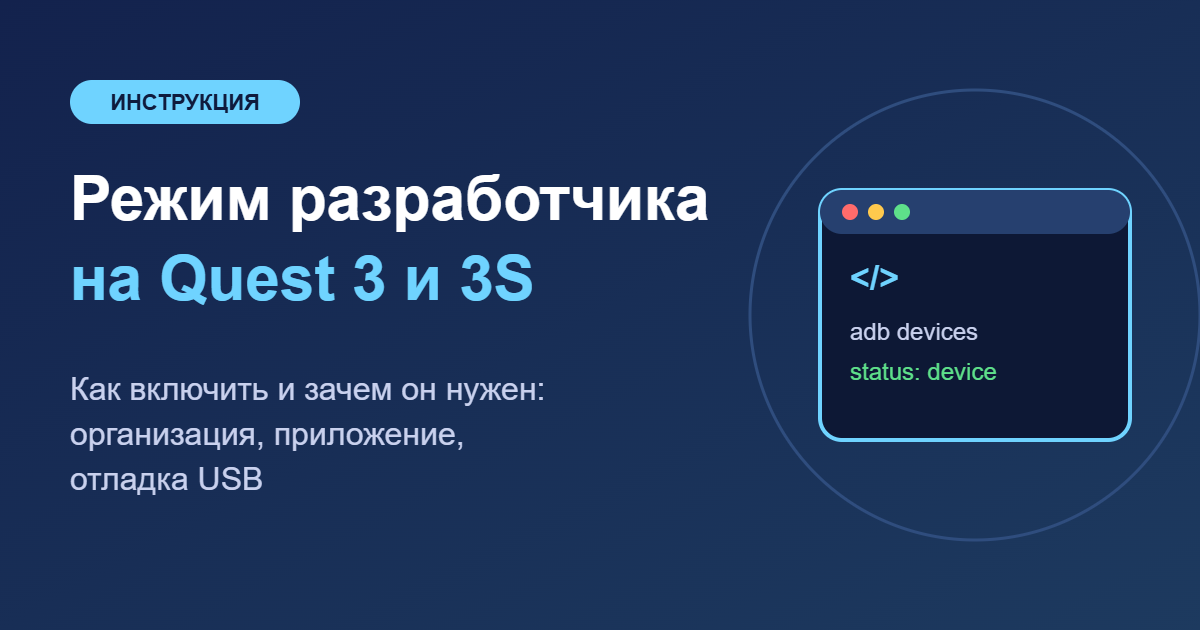
Коротко: чтобы включить на Quest 3 режим разработчика, нужно создать организацию (команду) разработчика в кабинете Meta* Horizon Developer Dashboard, подтвердить аккаунт по номеру телефона или добавив способ оплаты, затем в приложении Meta Horizon на телефоне открыть настройки шлема и включить переключатель «Режим разработчика». После перезагрузки гарнитуры её можно подключить к компьютеру по USB-C и разрешить отладку. Для Quest 3S порядок точно такой же. Режим бесплатный и нужен, чтобы ставить собственные и тестовые приложения в обход магазина Meta Horizon Store.
Ниже — что даёт режим разработчика, что подготовить, пошаговая инструкция, где искать установленные приложения, как всё выключить и что делать, если переключатель не появляется.
Что такое режим разработчика и зачем он нужен
Quest 3 и Quest 3S работают на Horizon OS — системе на базе Android. По умолчанию шлем принимает приложения только из официального магазина. Режим разработчика открывает доступ к отладке через ADB (Android Debug Bridge) — стандартный инструмент Android для связи компьютера с устройством.
Что становится доступно после включения:
- Установка своих приложений. Разработчики на Unity, Unreal или нативном Android собирают APK и сразу запускают его на шлеме.
- Тестовые и бета-версии. Студии раздают сборки тестировщикам до выхода в магазин.
- SideQuest. Популярная программа для ПК, через которую ставят инди-игры и приложения, не вышедшие в официальный магазин.
- Meta Quest Developer Hub (MQDH). Официальная программа Meta для Windows и macOS: установка APK, файловый менеджер, трансляция изображения со шлема на компьютер, журналы и метрики производительности.
- Отладка. Просмотр логов, запись видео и снимков экрана с компьютера, диагностика сбоев в собственных проектах.
Для обычной игры, покупок в магазине или стриминга ПК-игр через Link и Air Link режим разработчика не нужен. Его включают, когда хотят что-то установить или отладить вручную.
Что понадобится
- Активированный шлем Quest 3 или 3S, связанный с вашим аккаунтом Meta через приложение. Если шлем ещё не настроен, начните с инструкции по активации Quest 3 в России.
- Смартфон с приложением Meta Horizon (бывшее Meta Quest / Oculus), вход под тем же аккаунтом, что и на шлеме.
- Подтверждённый аккаунт разработчика. Meta требует одно из двух: подтвердить номер мобильного телефона для двухфакторной защиты по СМС или добавить в аккаунт способ оплаты (PayPal не подходит). Деньги за режим разработчика не списываются.
- Организация (команда) разработчика в Meta Horizon Developer Dashboard. Её создают за пару минут, название может быть любым.
- Кабель USB-C с передачей данных и компьютер — для установки приложений и отладки. Для Windows дополнительно нужен драйвер Oculus ADB Drivers.
- Свежая прошивка шлема. На устаревшей версии ПО переключатель иногда не срабатывает — о том, как обновиться, читайте в статье об обновлении Quest 3.
Важно для России: аккаунт Meta и приложение Meta Horizon нужны обязательно, а сервисы компании работают здесь с ограничениями. На практике это чаще всего проявляется на этапе подтверждения аккаунта: СМС может не прийти, а российские банковские карты для привязки не подходят. Если подтверждение не проходит, попробуйте второй способ из двух доступных или обратитесь за помощью к продавцу шлема.
Как включить режим разработчика на Quest 3 и 3S: пошагово
Весь процесс состоит из трёх частей: аккаунт разработчика в браузере, переключатель в приложении на телефоне и разрешение отладки в самом шлеме. В сумме обычно уходит 10–20 минут, если подтверждение аккаунта проходит с первого раза.
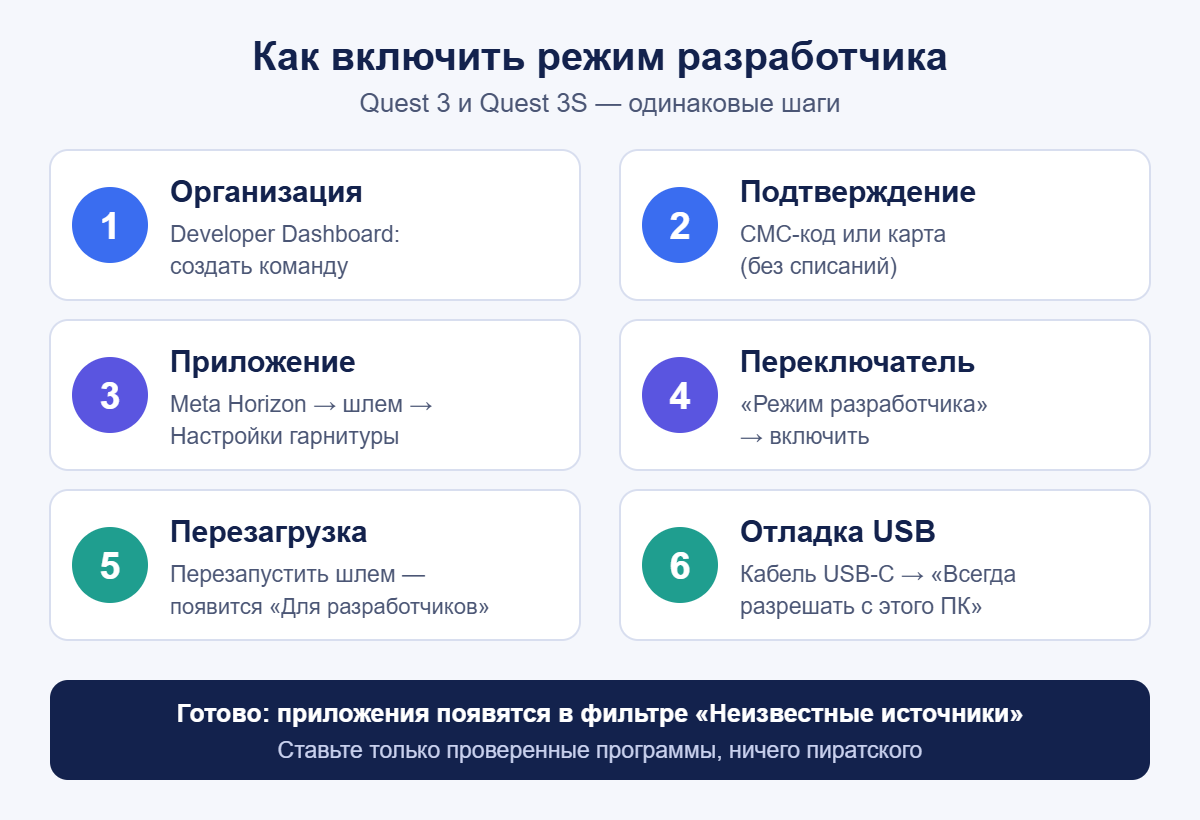
Шаг 1. Создайте организацию разработчика
- Откройте в браузере на компьютере или телефоне кабинет разработчика Meta Horizon Developer Dashboard (developers.meta.com) и войдите под тем же аккаунтом Meta, что привязан к шлему.
- Если система попросит, подтвердите аккаунт: укажите номер телефона и введите код из СМС либо добавьте карту в качестве способа оплаты.
- Создайте новую организацию (в интерфейсе она может называться командой — team). Введите любое название латиницей, например имя и фамилию.
- Примите соглашение для разработчиков Meta. Без этого организация не будет создана.
Публиковать что-либо в магазине для этого не нужно: организация служит только «пропуском», который Meta проверяет перед тем, как разрешить режим разработчика.
Шаг 2. Включите режим в приложении Meta Horizon
- Включите шлем и держите его рядом с телефоном. На смартфоне должны быть включены Bluetooth и геолокация.
- Откройте приложение Meta Horizon. Нажмите «Меню» и выберите «Устройства» (в новых версиях — значок шлема на нижней панели).
- Выберите свой Quest 3 или Quest 3S в списке.
- Откройте «Настройки гарнитуры» под изображением шлема.
- Нажмите «Режим разработчика» и переведите переключатель во включённое положение.
Названия пунктов меню иногда меняются с обновлениями приложения, но логика остаётся прежней: устройство → настройки гарнитуры → режим разработчика.
Шаг 3. Перезагрузите шлем
Зажмите кнопку питания на шлеме и выберите «Перезапустить». Перезагрузка нужна, чтобы система применила новый режим. В настройках шлема после этого появится раздел «Для разработчиков» (Developer).
Шаг 4. Подключите шлем к ПК и разрешите отладку USB
- На Windows установите драйвер Oculus ADB Drivers со страницы загрузок Meta для разработчиков: распакуйте архив, нажмите правой кнопкой мыши на файл с расширением .inf и выберите «Установить». На macOS и Linux отдельный драйвер не нужен.
- Соедините шлем с компьютером кабелем USB-C.
- Наденьте шлем. Откройте быстрые настройки, затем «Настройки» (значок шестерёнки) → раздел «Для разработчиков» и включите уведомление MTP, если оно выключено.
- В шлеме появится запрос «Разрешить отладку по USB?». Выберите «Всегда разрешать с этого компьютера», чтобы не подтверждать доступ при каждом подключении.
Проверить связь можно в программе SideQuest или Meta Quest Developer Hub: шлем должен отображаться как подключённый. Тем, кто работает с командной строкой, достаточно выполнить adb devices — устройство должно иметь статус «device», а не «unauthorized».
Quest 3S: режим разработчика включается так же
Отдельной инструкции для младшей модели нет: на Meta Quest 3S режим разработчика включается теми же шагами, через то же приложение и ту же организацию. Шлемы работают на одной системе и одинаково принимают сторонние APK. Аппаратные различия — дисплеи, линзы, память — на процедуру не влияют. Подробнее о том, чем модели отличаются, — в статье Quest 3 и Quest 3S: в чём разница.
Одна организация разработчика подходит для нескольких шлемов. Если у вас и Quest 3, и Quest 3S на одном аккаунте, режим включается для каждого шлема отдельно в его настройках в приложении.
Где найти установленные приложения: «Неизвестные источники»
Приложения, установленные через ADB, SideQuest или MQDH, не смешиваются с покупками из магазина. В библиотеке приложений шлема для них есть отдельный фильтр «Неизвестные источники» (Unknown Sources). Обычно он находится в выпадающем списке категорий в правом верхнем углу библиотеки, но его расположение может меняться в зависимости от версии Horizon OS.
Если фильтра нет, проверьте, что режим разработчика включён и шлем перезагружался после его активации. В некоторых версиях системы такие приложения показываются вместе с остальными, без отдельной вкладки.
Как выключить режим разработчика
- Откройте приложение Meta Horizon на телефоне.
- Перейдите в «Устройства» → ваш шлем → «Настройки гарнитуры» → «Режим разработчика».
- Выключите переключатель и перезагрузите шлем.
Если хотите вернуть шлем в исходное состояние, сначала удалите установленные вручную приложения, а потом отключайте режим: так на устройстве не останется программ, которыми вы больше не сможете управлять с компьютера. Сброс к заводским настройкам стирает все данные со шлема, после него режим разработчика придётся включать заново.
Безопасность и гарантия
Режим разработчика снимает часть ограничений системы, поэтому ответственность за то, что вы ставите, переходит к вам. Приложения из неизвестных источников не проходят проверку Meta и могут получить доступ к камерам, микрофону и данным аккаунта.
- Ставьте только приложения из проверенных источников: свои сборки, официальные тестовые версии от разработчиков, проекты с открытым кодом и программы из каталогов с модерацией.
- Ничего пиратского. Взломанные копии платных игр незаконны и часто содержат вредоносный код. Такие файлы мы не рекомендуем и не обсуждаем.
- Не давайте отладку случайным компьютерам. Разрешение «Всегда разрешать» выдавайте только своему ПК.
- Выключайте режим, когда он не нужен, особенно если шлемом пользуются дети или другие члены семьи.
Про гарантию: в официальной документации Meta не указывает, что сам факт включения режима разработчика лишает шлем гарантии. Режим включается штатными средствами и полностью обратим. Однако условия гарантии у продавца или сервисного центра в России могут отличаться, поэтому при покупке их стоит уточнить отдельно. Повреждения из-за сторонних модификаций системы гарантия, как правило, не покрывает.
Частые проблемы и решения
| Проблема | Вероятная причина | Что сделать |
|---|---|---|
| Пункта «Режим разработчика» нет в приложении | Нет организации разработчика или аккаунт не подтверждён | Создайте организацию в Developer Dashboard, подтвердите аккаунт, перезапустите приложение на телефоне |
| Приложение просит подтвердить аккаунт | Не пройдена проверка по телефону или способу оплаты | Подтвердите номер через СМС или добавьте карту (кроме PayPal); если не выходит — попробуйте второй способ |
| Не приходит СМС с кодом | Ограничения доставки на некоторые номера | Запросите код повторно через несколько минут, проверьте формат номера с кодом страны |
| Переключатель выдаёт ошибку или сбрасывается | Устаревшая прошивка, сбой связи телефона со шлемом | Обновите ПО шлема и приложение, держите шлем рядом с телефоном, повторите попытку |
| Компьютер не видит шлем | Нет драйвера ADB на Windows или кабель только для зарядки | Установите Oculus ADB Drivers, возьмите кабель USB-C с передачей данных, смените порт |
| Шлем в статусе «unauthorized» | Не подтверждён запрос на отладку USB | Наденьте шлем и нажмите «Всегда разрешать с этого компьютера»; при необходимости переподключите кабель |
| Не видно установленного приложения | Оно в отдельном фильтре библиотеки | Откройте фильтр «Неизвестные источники» в библиотеке приложений |
Если ничего не помогло, ещё раз проверьте подтверждение организации, обновите прошивку и обратитесь в поддержку разработчиков на сайте developers.meta.com.
Частые вопросы
Платный ли режим разработчика?
Нет. Создание организации и включение режима бесплатны. Карта нужна только как один из способов подтвердить аккаунт, деньги с неё не списываются.
Можно ли включить режим без телефона?
Официальный способ — через мобильное приложение Meta Horizon или через программу Meta Quest Developer Hub на компьютере, в которой тоже есть эта функция. В обоих случаях нужна организация разработчика и подтверждённый аккаунт.
Нужно ли быть настоящим разработчиком?
Нет. «Разработчиком» на Quest 3 может стать любой владелец шлема: Meta не требует ни компании, ни опубликованных приложений. Достаточно создать организацию с любым названием.
Отличается ли режим разработчика на Oculus Quest 3 и Meta Quest 3?
Это один и тот же шлем: бренд Oculus заменили на Meta ещё до выхода Quest 3. Поэтому запросы «oculus quest 3 разработчик» и «oculus quest 3 режим разработчика» ведут к той же процедуре, что описана выше.
Пропадут ли игры из магазина после включения?
Нет. Покупки, сохранения и аккаунт остаются на месте. Режим разработчика лишь добавляет возможность ставить приложения со стороны.
Нужен ли ПК, чтобы пользоваться режимом?
Для включения — нет, хватает телефона. Для установки APK и отладки компьютер нужен: через него работают ADB, SideQuest и Meta Quest Developer Hub.
Итог
Режим разработчика на Quest 3 и 3S включается штатно и бесплатно: организация в Developer Dashboard, подтверждение аккаунта, переключатель в приложении Meta Horizon, перезагрузка и разрешение отладки USB на шлеме. Подробности для разработчиков — в официальном руководстве Device Setup и описании Meta Quest Developer Hub. Если на Quest 3 режим разработчика не включается, почти всегда дело в подтверждении аккаунта или организации — в России это самый сложный этап, остальное занимает несколько минут. Устанавливайте только проверенные приложения и выключайте режим, когда он больше не нужен.
* Meta Platforms Inc. признана экстремистской организацией, её деятельность запрещена на территории РФ.